글 작성 & 관리
VetSync 게시판에서 병원 내 스태프들과 자유롭게 의견을 나눌 수 있습니다. 공지사항, 업무 관련 논의, 자유 주제 등을 게시할 수 있습니다.
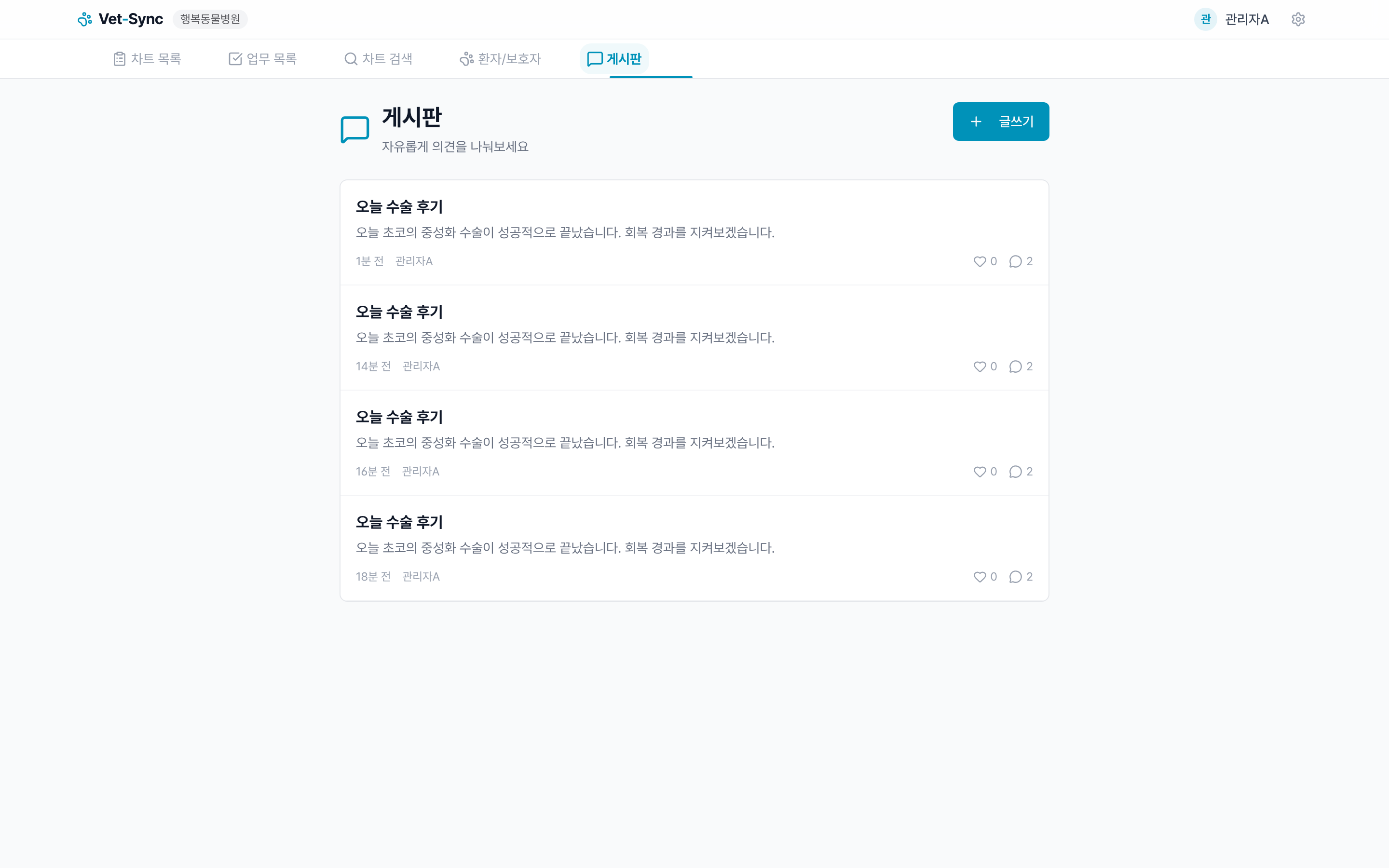
게시판 접근
- PC: 상단 네비게이션에서 "게시판" 탭을 클릭합니다.
- 모바일: 하단 네비게이션 "더보기" 탭 → "게시판" 메뉴를 탭합니다.
글 작성
- 게시판 화면 우측 상단의 "+ 글쓰기" 버튼을 탭합니다.
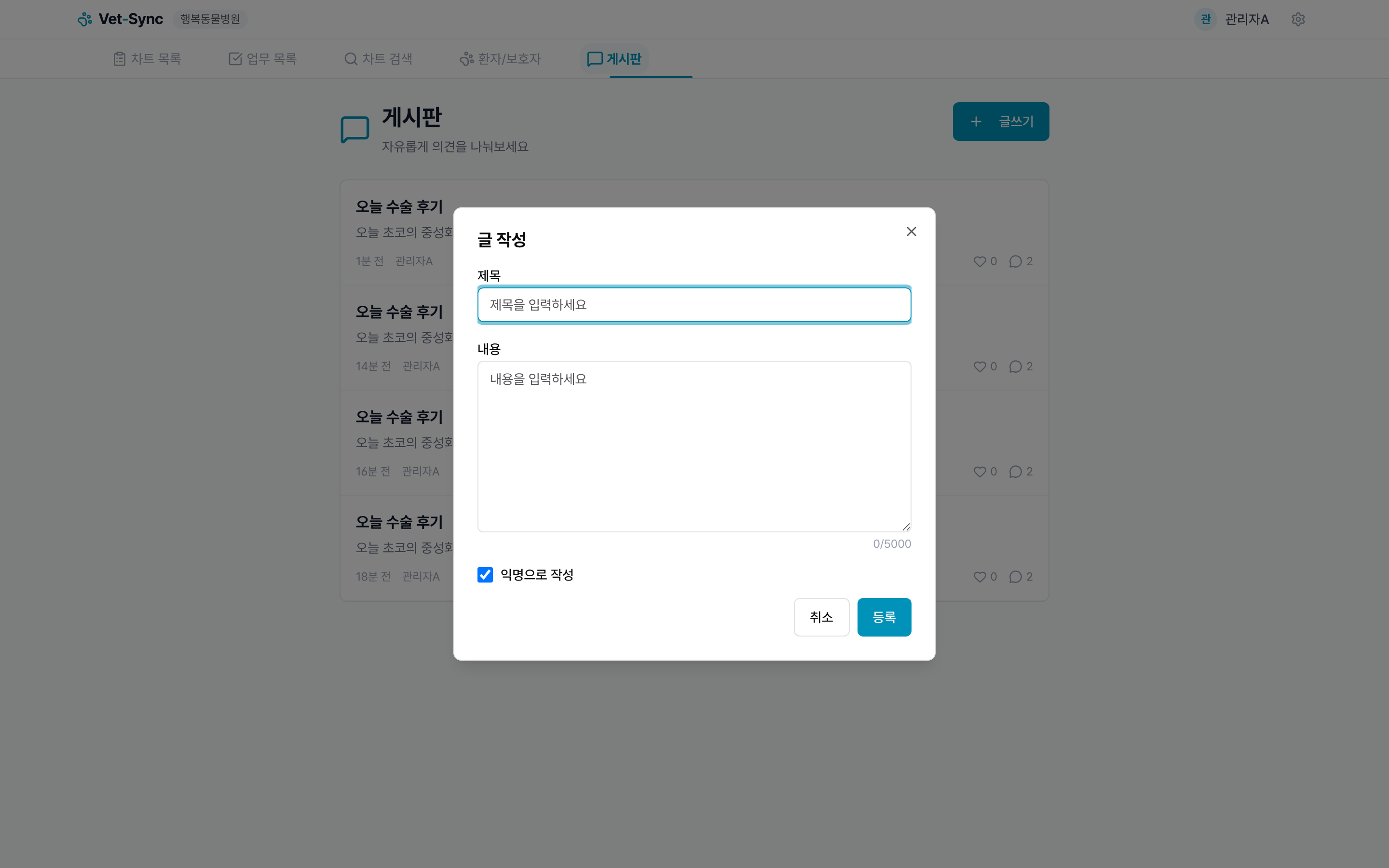
- 글쓰기 폼이 표시됩니다.
- 아래 항목을 입력합니다:
| 항목 | 필수 | 설명 |
|---|---|---|
| 제목 | O | 글 제목 |
| 내용 | O | 글 본문 |
| 익명 여부 | 체크하면 작성자 이름 대신 "익명"으로 표시 |
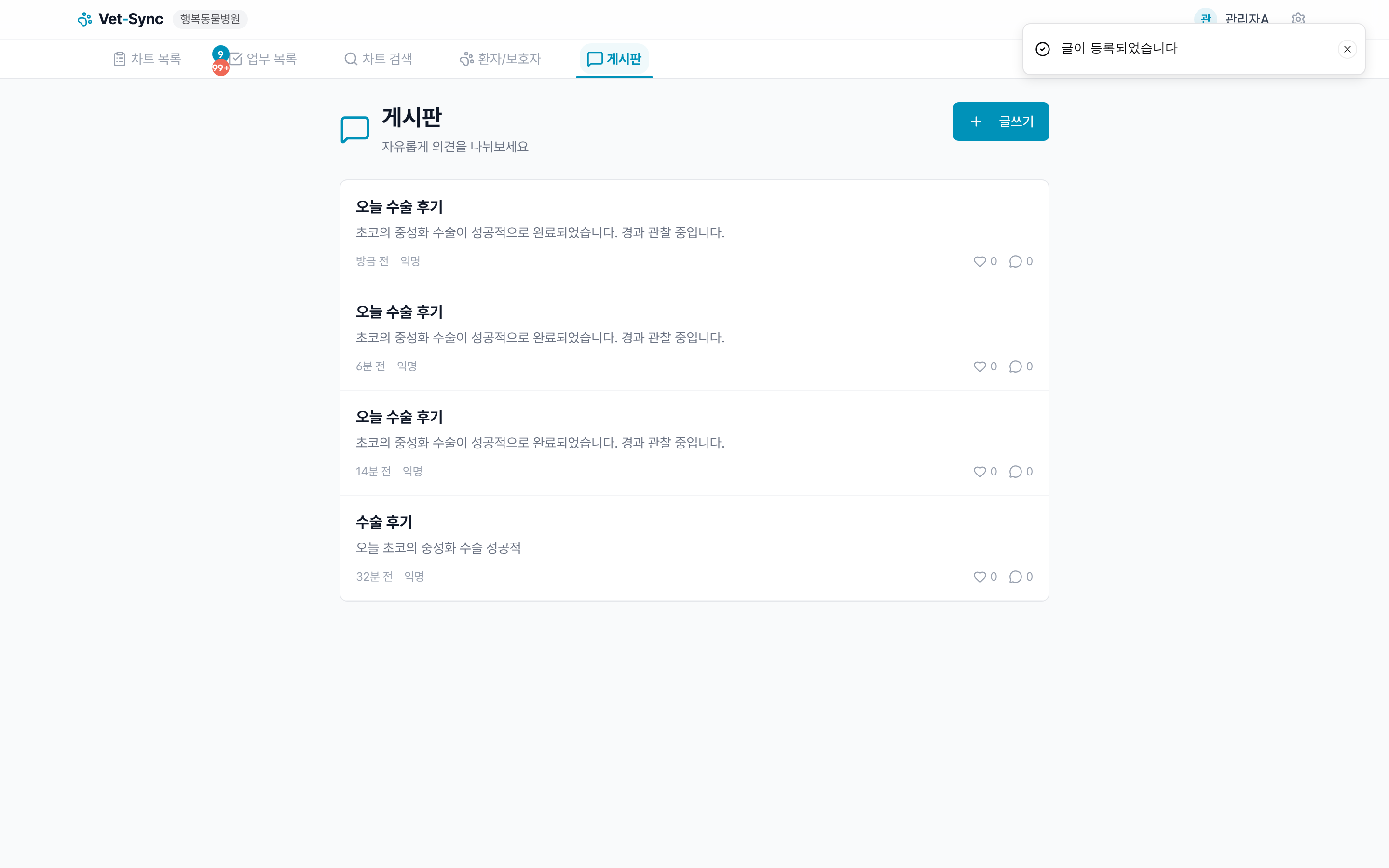
- "등록" 버튼을 탭하여 글을 게시합니다.
팁: 글 등록 시 병원 설정에 따라 Discord 웹훅으로 알림이 발송될 수 있습니다. 팀원들이 새 글을 빠르게 확인할 수 있습니다.
글 목록
- 최신순으로 글 목록이 표시됩니다.
- 각 글에는 제목, 작성자(또는 익명), 작성일, 댓글 수, 공감 수가 표시됩니다.
- 페이지네이션을 통해 이전/다음 페이지로 이동할 수 있습니다.
글 상세 보기
- 글 목록에서 원하는 글을 클릭/탭합니다.
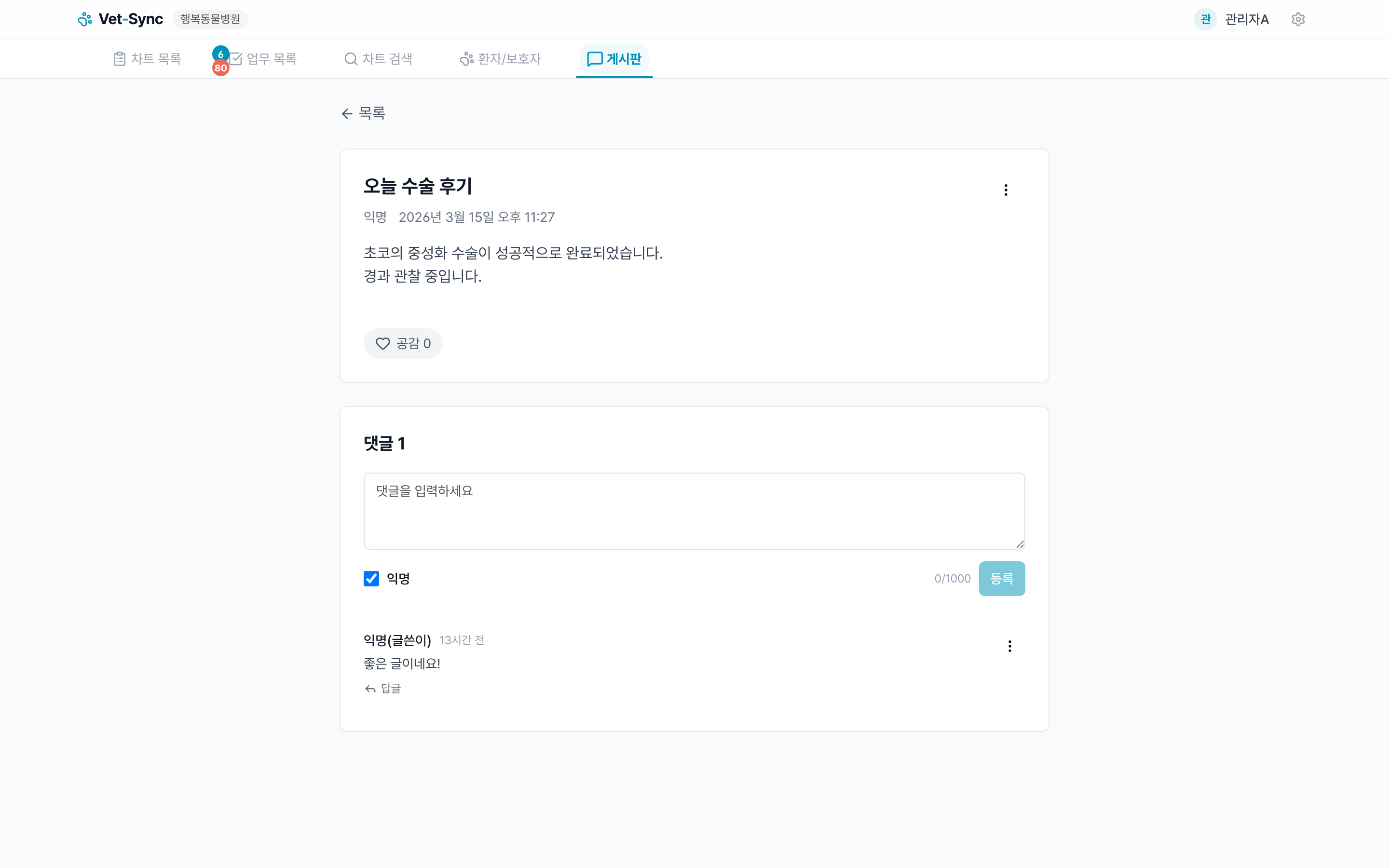
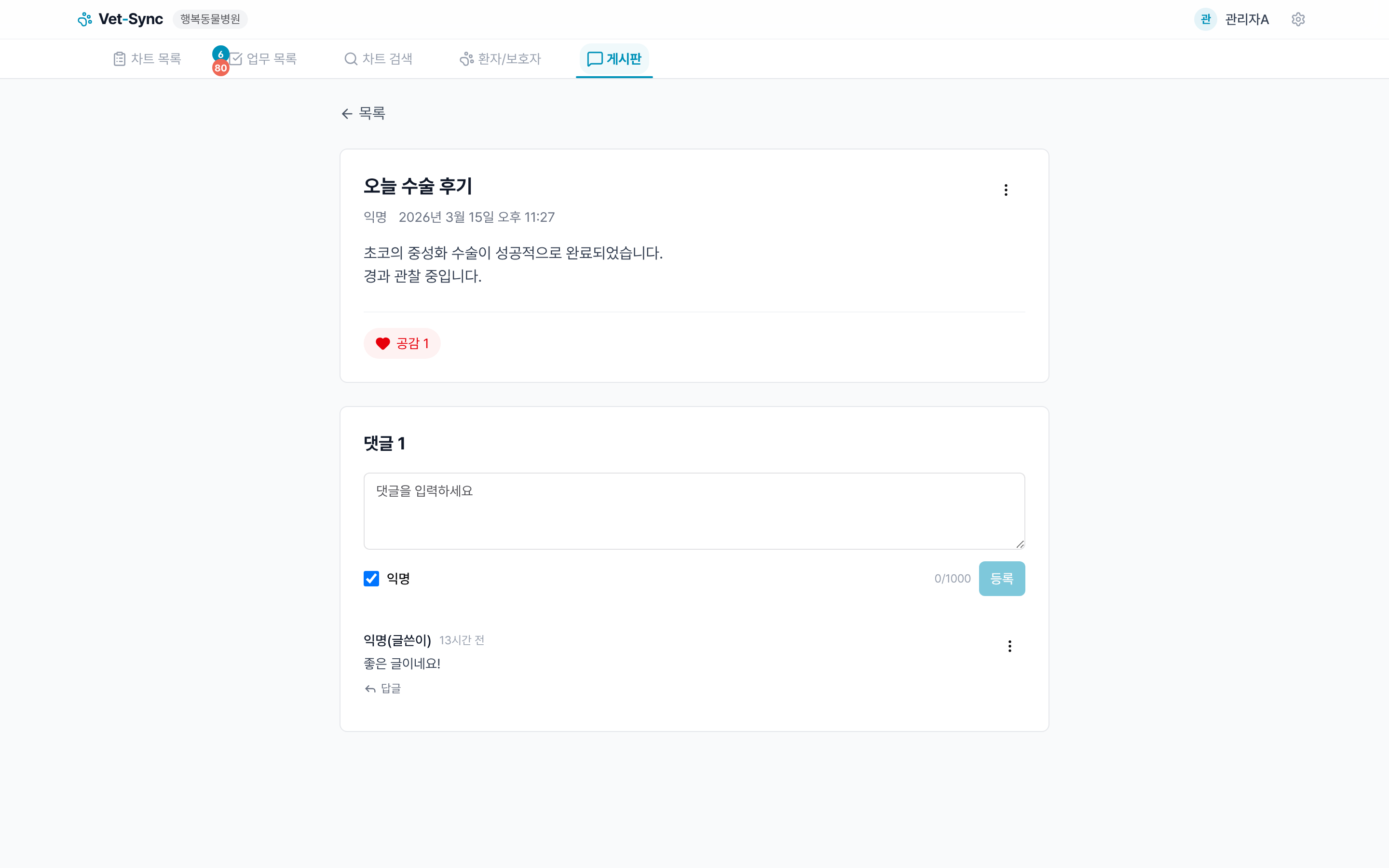
- 글 상세 페이지가 열리며, 다음 정보가 표시됩니다:
- 제목: 글 제목
- 작성자: 작성자 이름 (익명 글인 경우 "익명")
- 작성일: 작성 날짜 및 시간
- 본문: 글 내용
- 공감 수: 하트 아이콘과 공감 횟수
- 댓글: 댓글 목록 및 입력란
글 추천 (공감)
- 글 하단의 하트 버튼을 탭하면 공감을 표시합니다.
- 이미 공감한 글의 하트를 다시 탭하면 공감이 취소됩니다.
- 공감 수가 하트 옆에 숫자로 표시됩니다.
글 수정
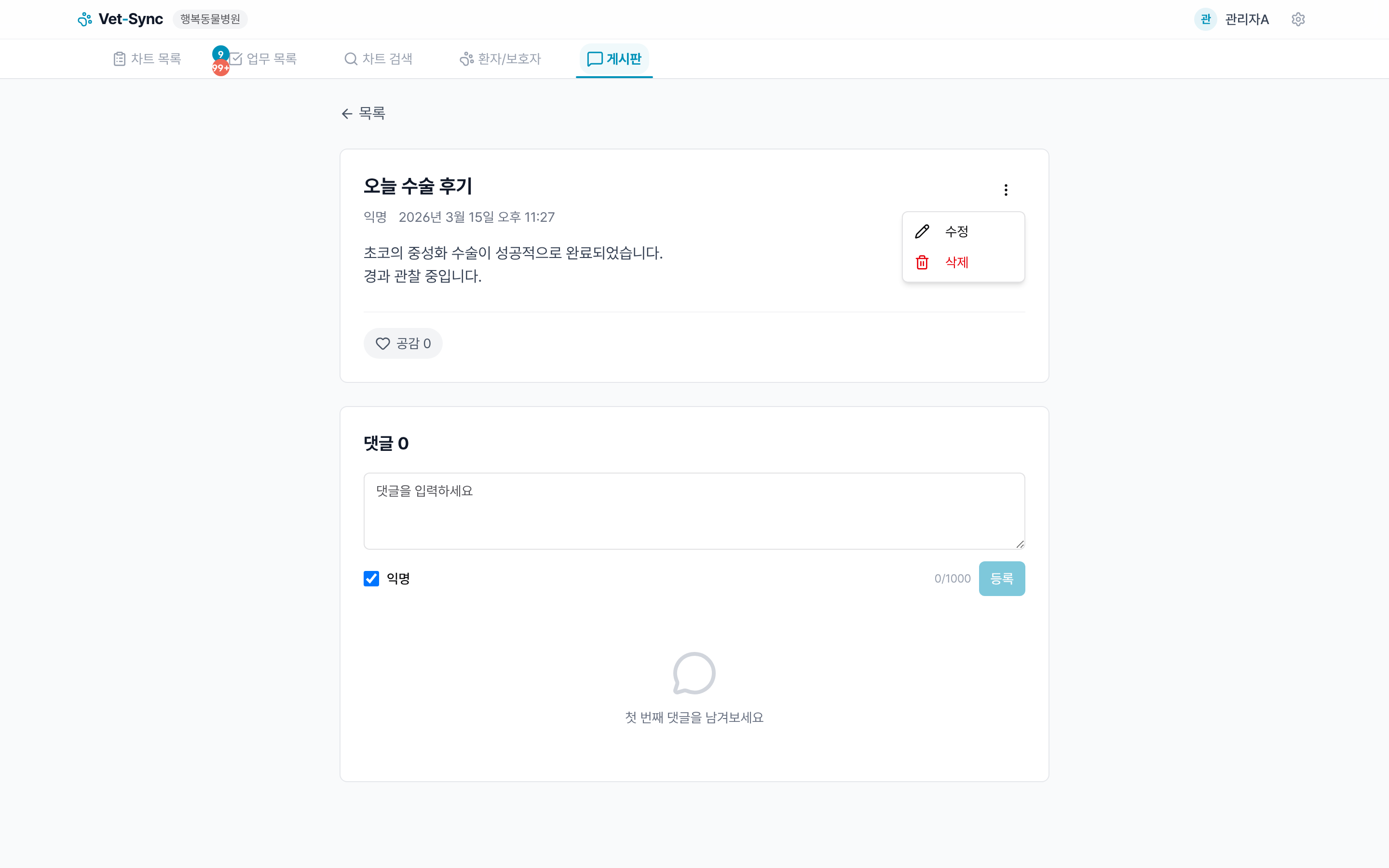
- 본인이 작성한 글의 상세 페이지에서 우측 상단의 더보기(점 세 개) 메뉴를 탭합니다.
- **"수정"**을 선택합니다.
- 글쓰기 폼이 기존 내용과 함께 표시됩니다.
- 내용을 수정한 후 "저장" 버튼을 탭합니다.
주의: 본인이 작성한 글만 수정할 수 있습니다. 다른 사람의 글에는 수정 메뉴가 표시되지 않습니다.
글 삭제
- 본인이 작성한 글의 상세 페이지에서 우측 상단의 더보기(점 세 개) 메뉴를 탭합니다.
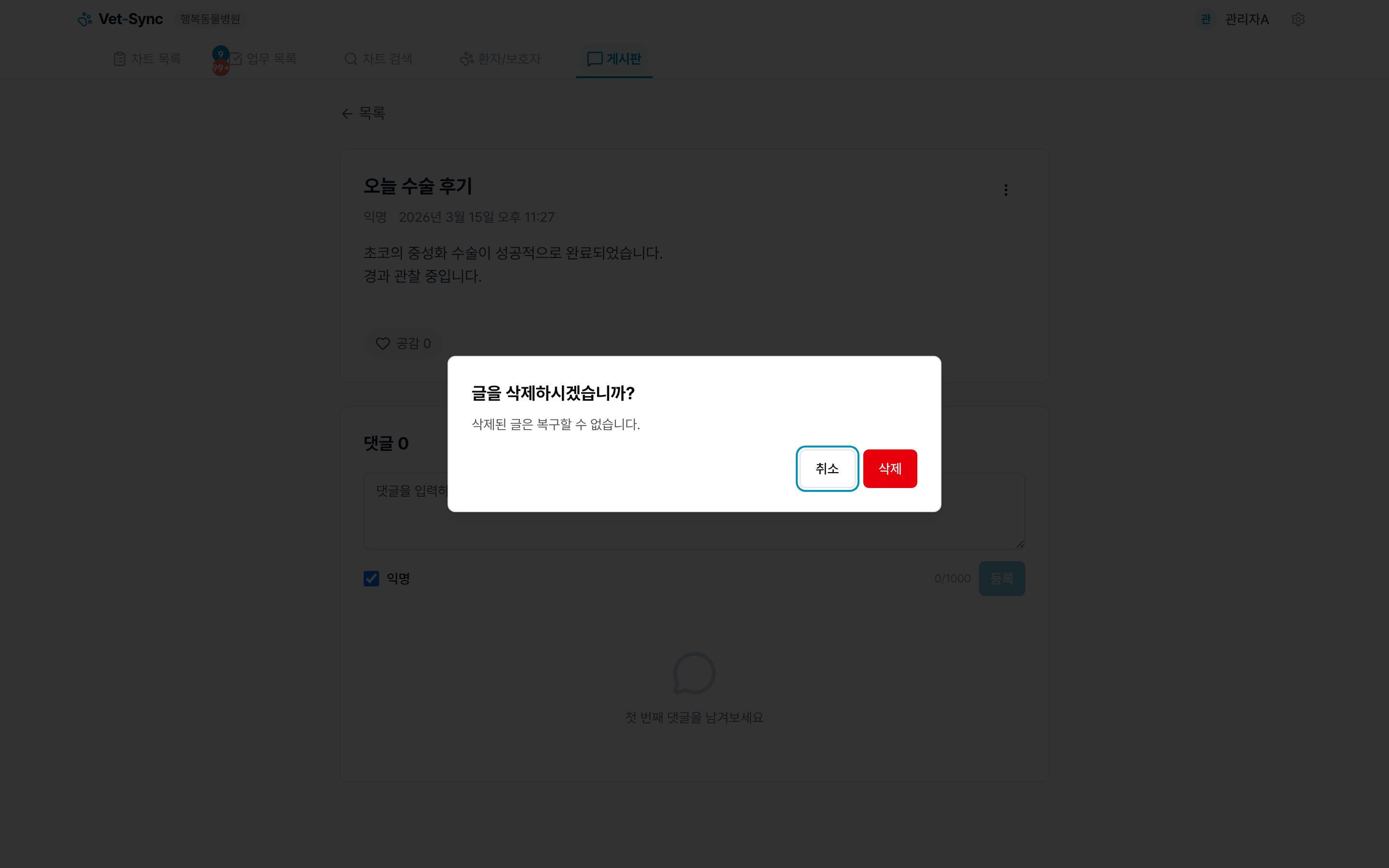
- **"삭제"**를 선택합니다.
- "글을 삭제하시겠습니까?" 확인 다이얼로그가 표시됩니다.
- **"삭제"**를 탭하면 글이 영구 삭제됩니다.
주의: 삭제된 글은 복구할 수 없습니다. 삭제 시 해당 글의 댓글도 함께 삭제됩니다.
Discord 알림
병원 설정에 Discord 웹훅이 연결되어 있으면, 새 글이 등록될 때 Discord 채널로 알림이 발송됩니다.
- 글 제목과 작성자가 포함된 알림이 전송됩니다.
- 팀원들이 VetSync에 접속하지 않아도 새 글을 확인할 수 있습니다.
- Discord 웹훅 설정은 병원 관리자가 설정 메뉴에서 관리합니다.