업무 목록 활용
업무 목록 페이지에서는 마킹된 모든 업무를 한눈에 확인하고, 시간대별/환자별로 그룹화하여 효율적으로 관리할 수 있습니다.
업무 목록 접근
- PC: 상단 네비게이션의 "업무" 탭
- 모바일/태블릿: 하단 5탭의 두 번째 탭 (업무 아이콘)
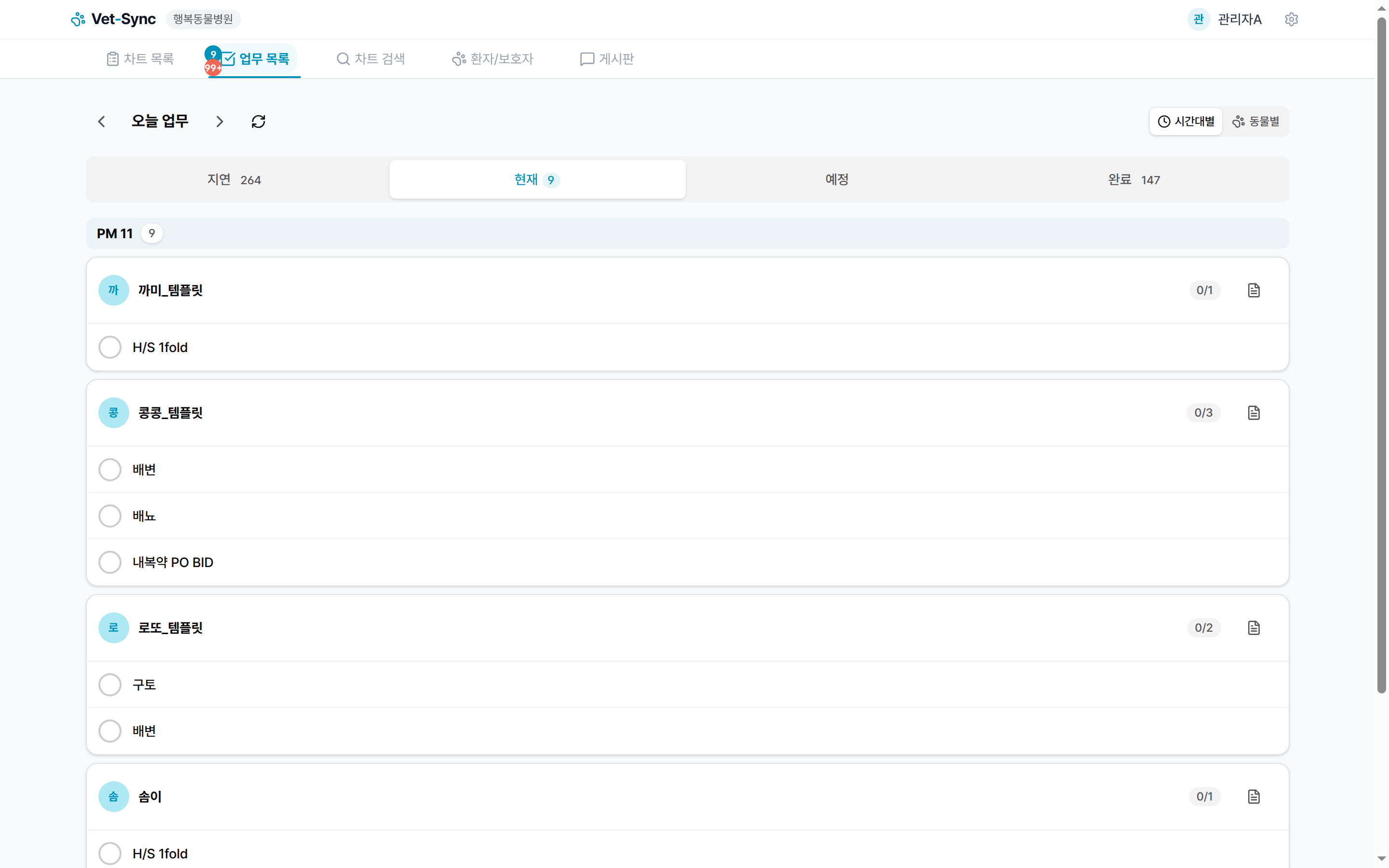
날짜 이동
업무 목록 상단의 날짜 네비게이터로 다른 날짜의 업무를 확인할 수 있습니다.
- ← 화살표: 이전 날짜
- → 화살표: 다음 날짜
- "오늘" 버튼: 오늘 날짜로 즉시 이동
- 새로고침 버튼: 현재 목록 데이터를 다시 불러오기
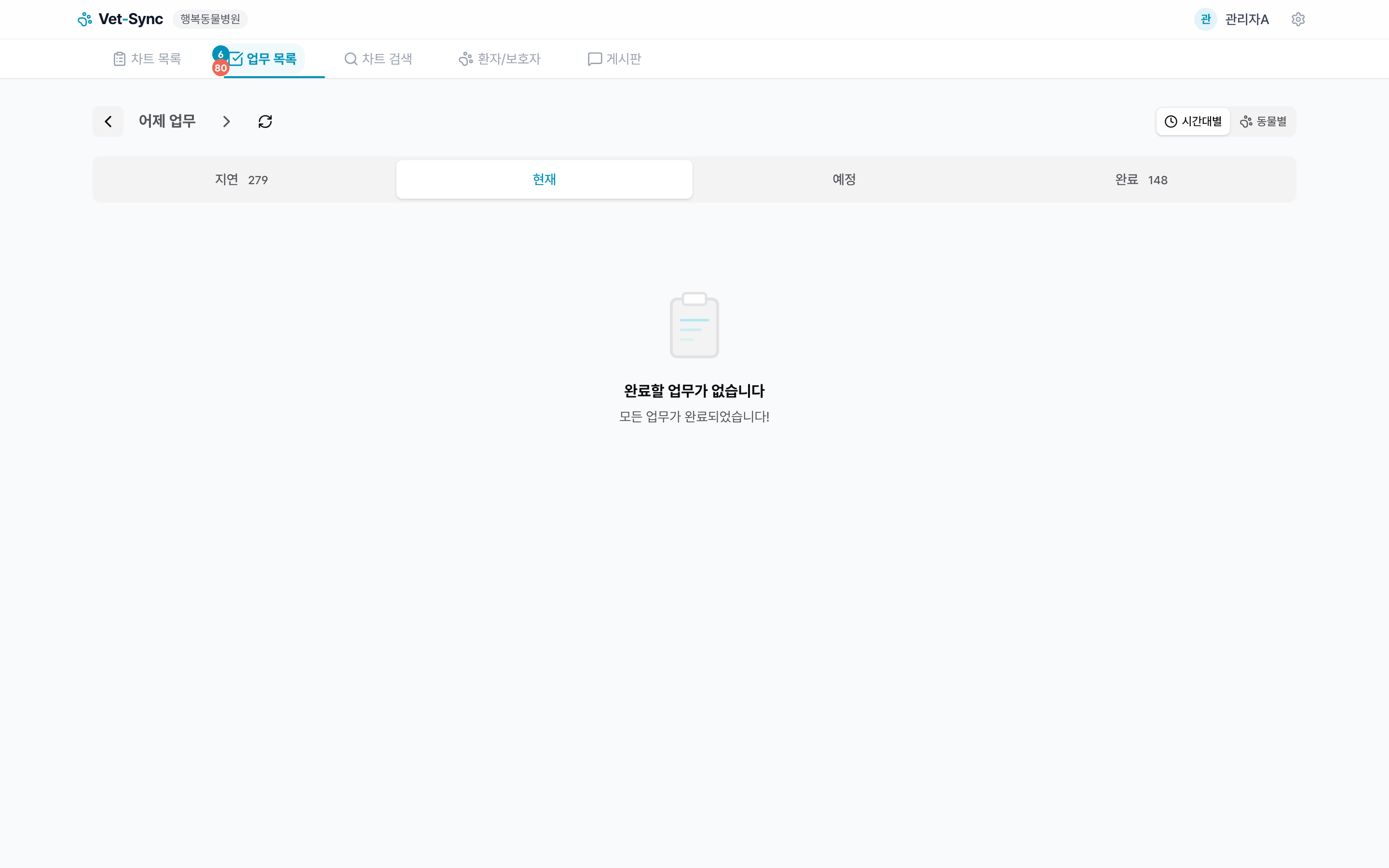
4가지 필터
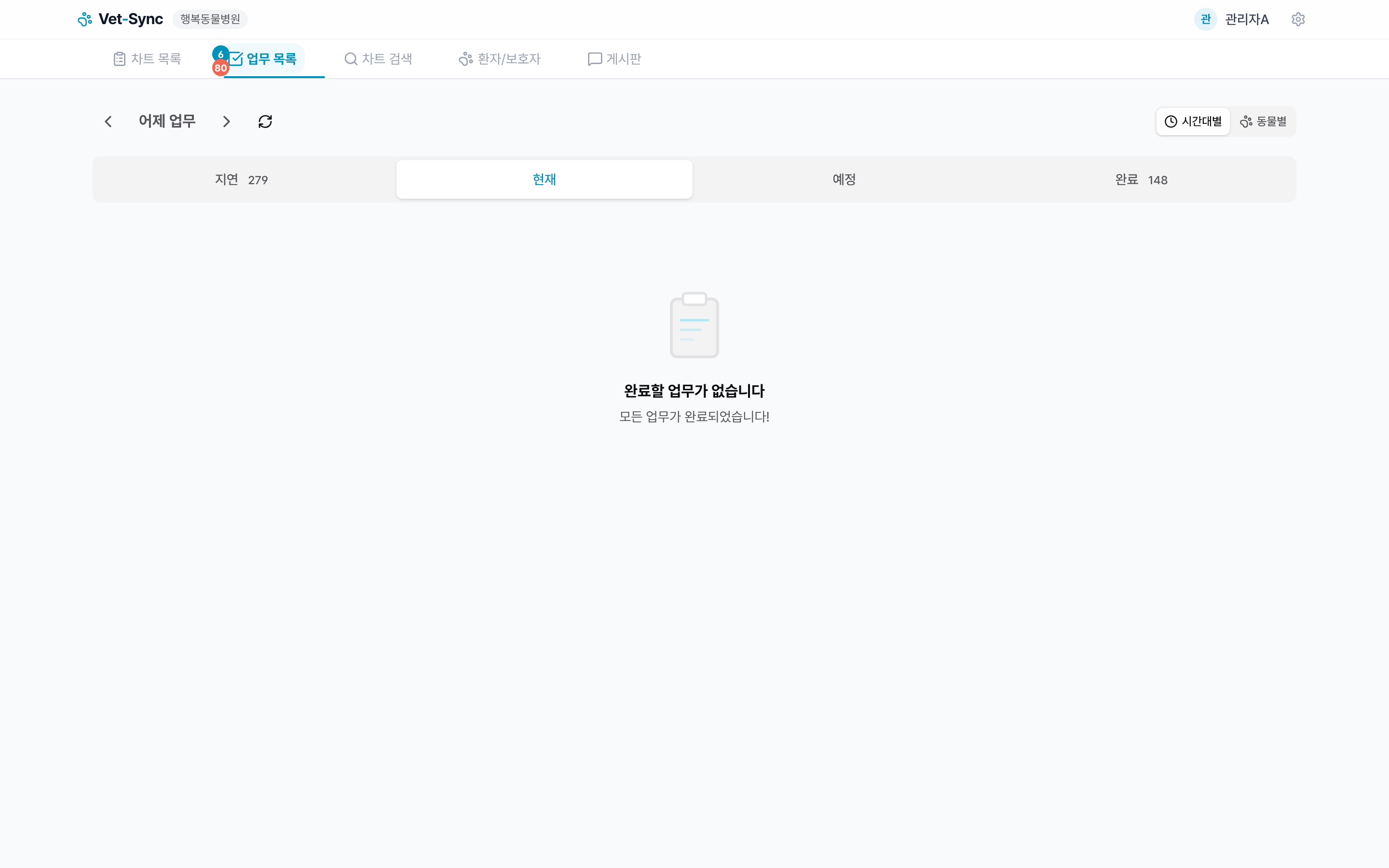
업무는 시간대 기준으로 4가지로 분류됩니다. 각 필터 탭에 뱃지 카운트가 표시됩니다.
| 필터 | 색상 | 설명 |
|---|---|---|
| 지연 (Overdue) | 빨간색 | 예정 시간이 지났지만 아직 완료되지 않은 업무 |
| 현재 (Current) | 파란색 | 현재 시간대의 업무 |
| 예정 (Upcoming) | 기본색 | 아직 예정 시간이 되지 않은 업무 |
| 완료 (Completed) | 녹색 | 완료 처리된 업무 |
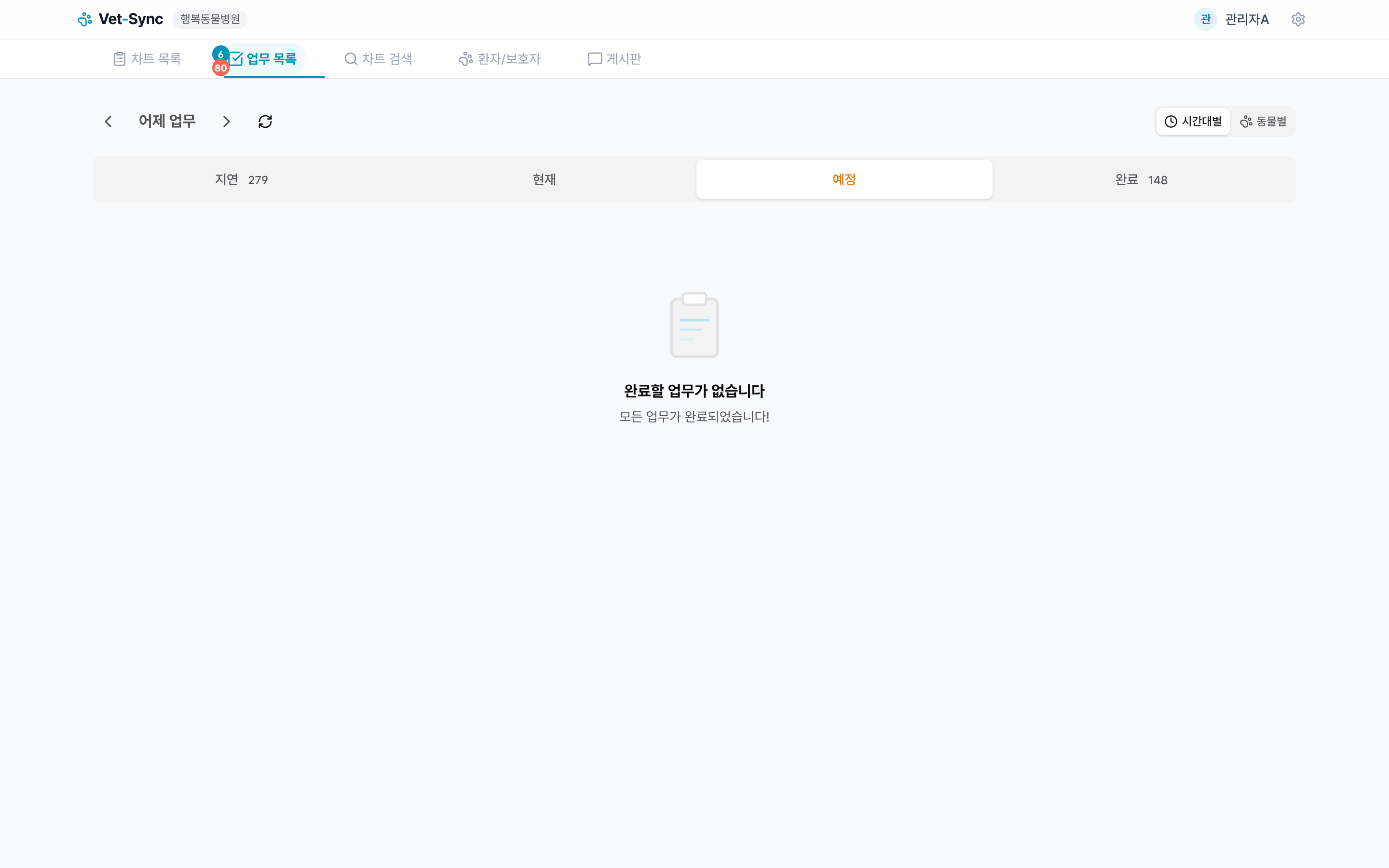
팁: 과거 날짜를 조회하면 미완료 업무는 모두 지연으로 분류되고, 미래 날짜를 조회하면 모두 예정으로 분류됩니다.
뷰 전환
업무 목록의 그루핑 방식을 전환할 수 있습니다.
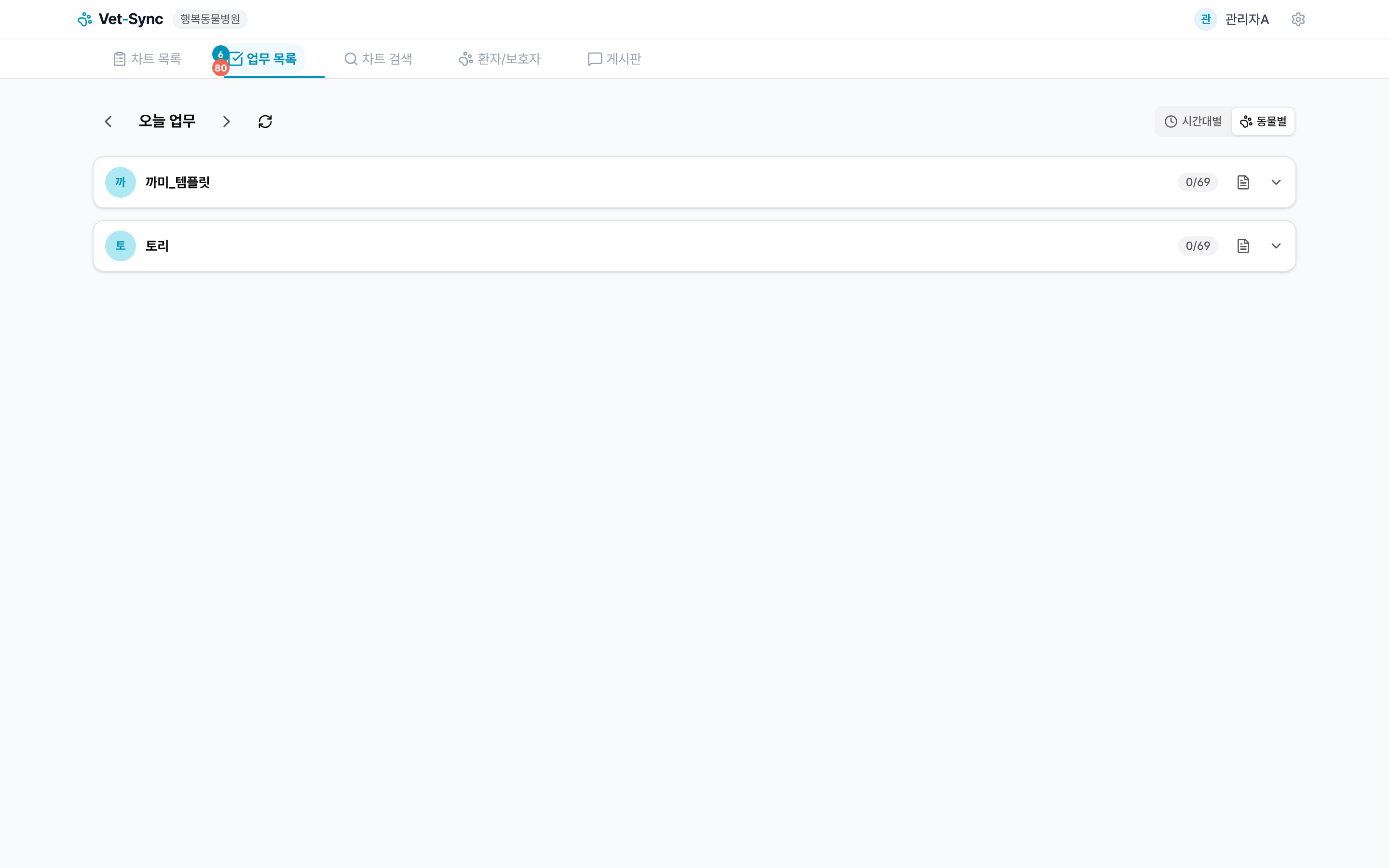
시간대별 뷰
시간대(0시~23시) 기준으로 업무를 그룹화합니다. 4가지 필터가 적용됩니다.
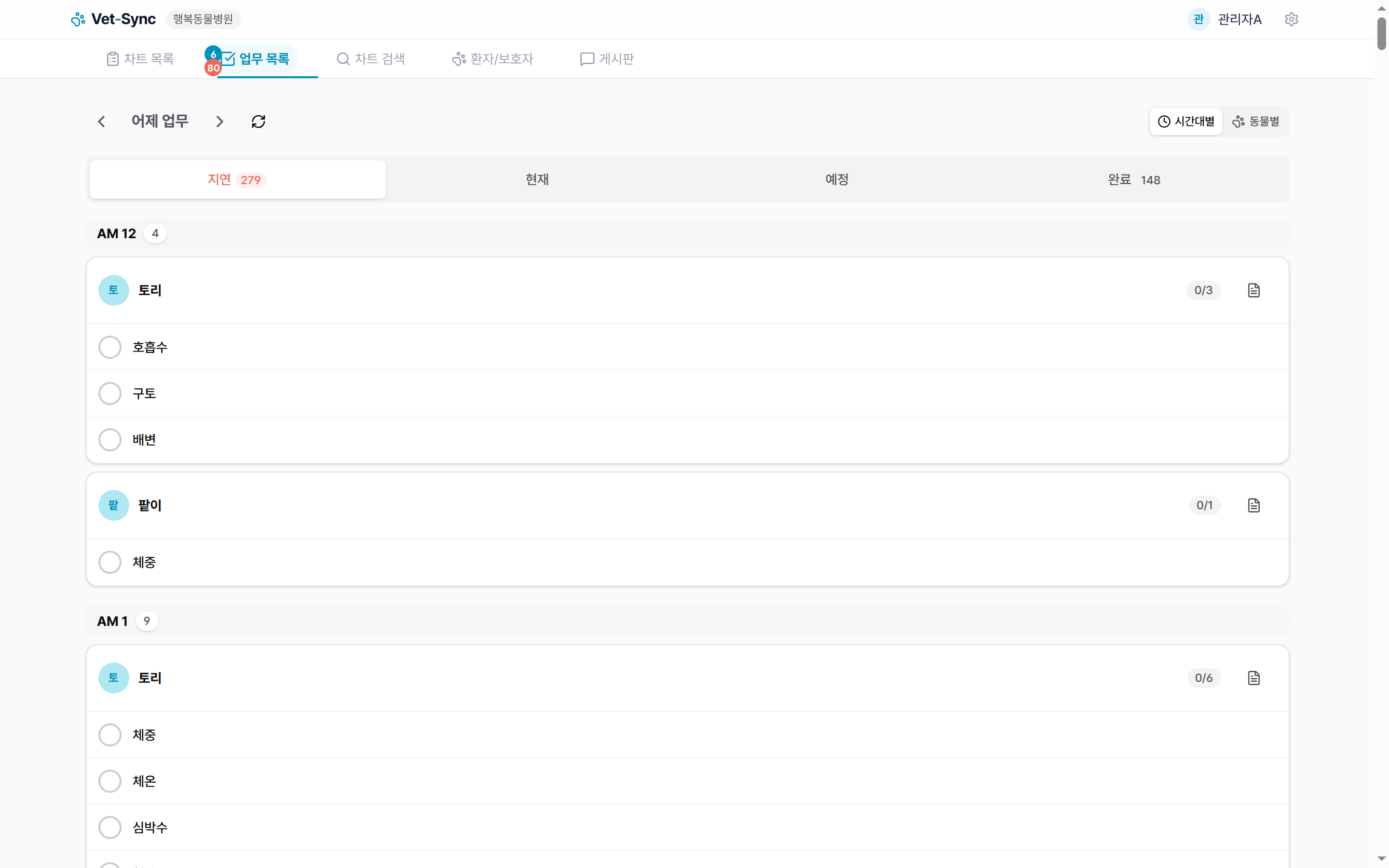
동물별 뷰
환자(동물) 기준으로 업무를 그룹화합니다. 이 뷰에서는 필터 없이 전체 업무가 표시됩니다.
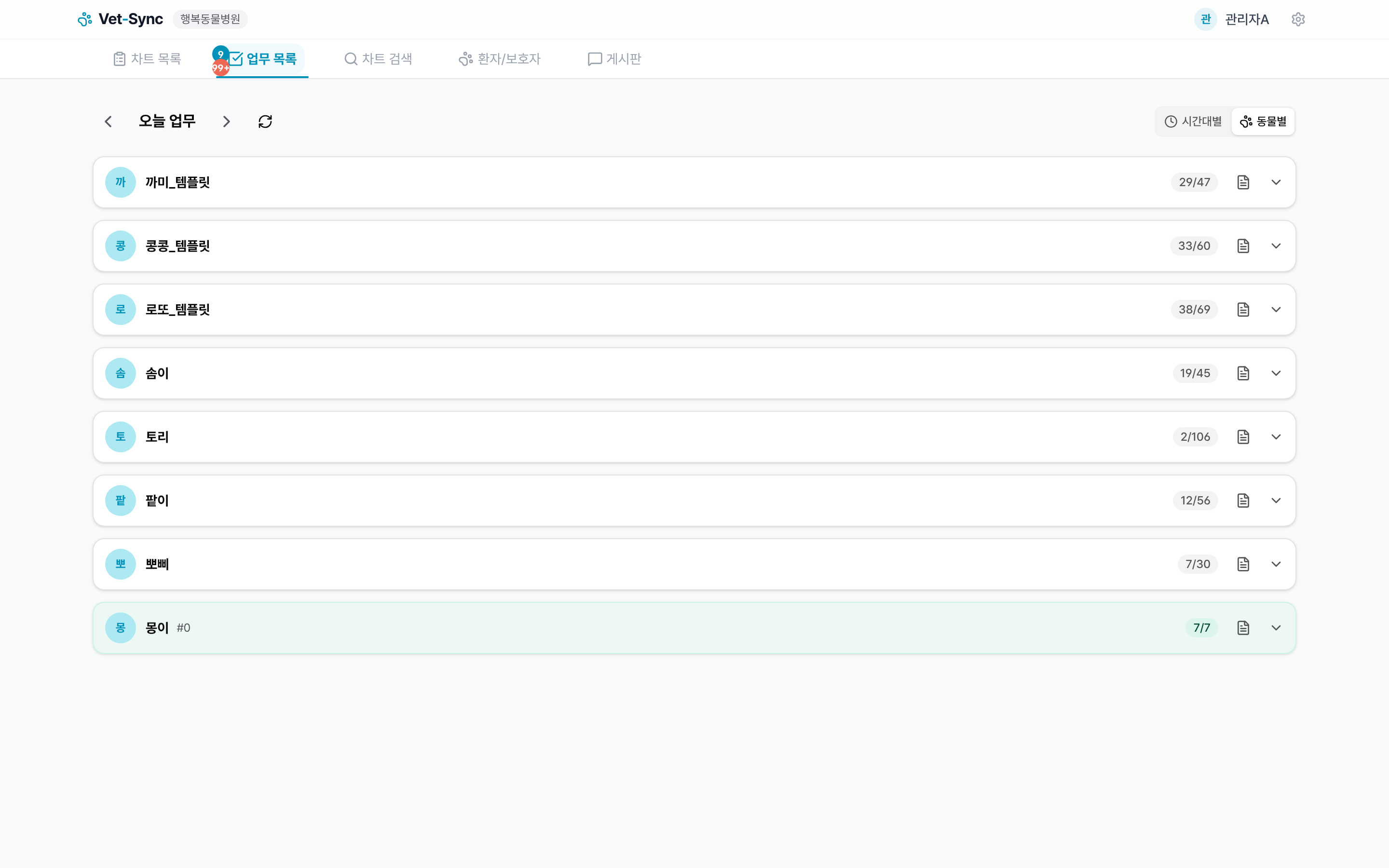
뷰 전환 토글은 날짜 네비게이터 우측에 위치합니다.
업무 카드
각 업무는 카드 형태로 표시되며, 아래 정보를 포함합니다.
- 환자 이름: 어떤 환자의 업무인지
- 항목명: 처치 항목 또는 고정행 이름 (예: Cefazolin, 체온)
- 시간대: 예정 시간
- 용량 정보: 제품이 연결된 경우 투여 용량 표시
업무 카드에서 할 수 있는 작업
| 작업 | 설명 |
|---|---|
| 빠른 완료 | 값 입력 없이 즉시 완료 처리 |
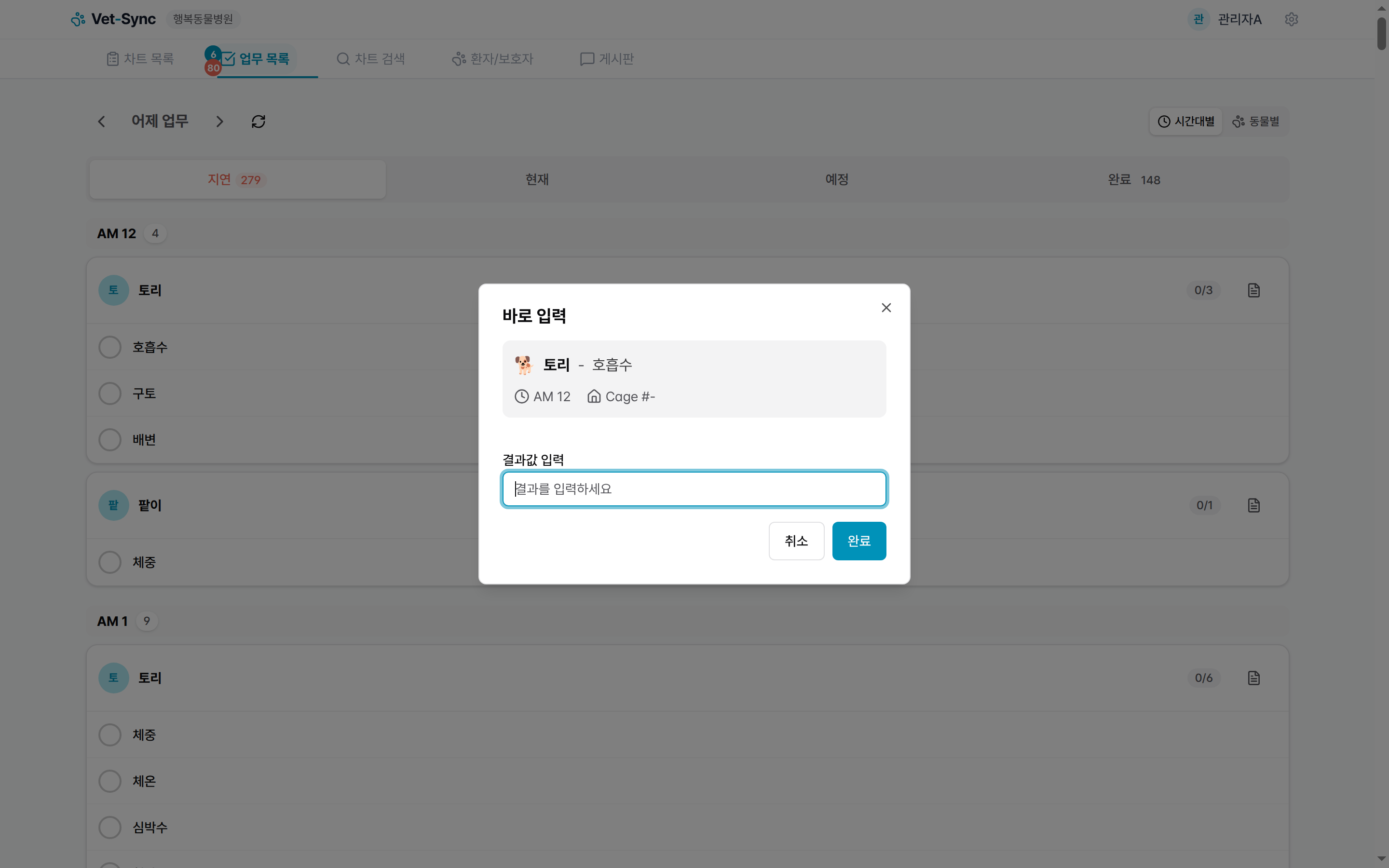
| 직접 입력 | 모달에서 값을 입력하고 완료 처리 |
| 차트로 이동 | 해당 차트의 해당 셀로 바로 이동 |
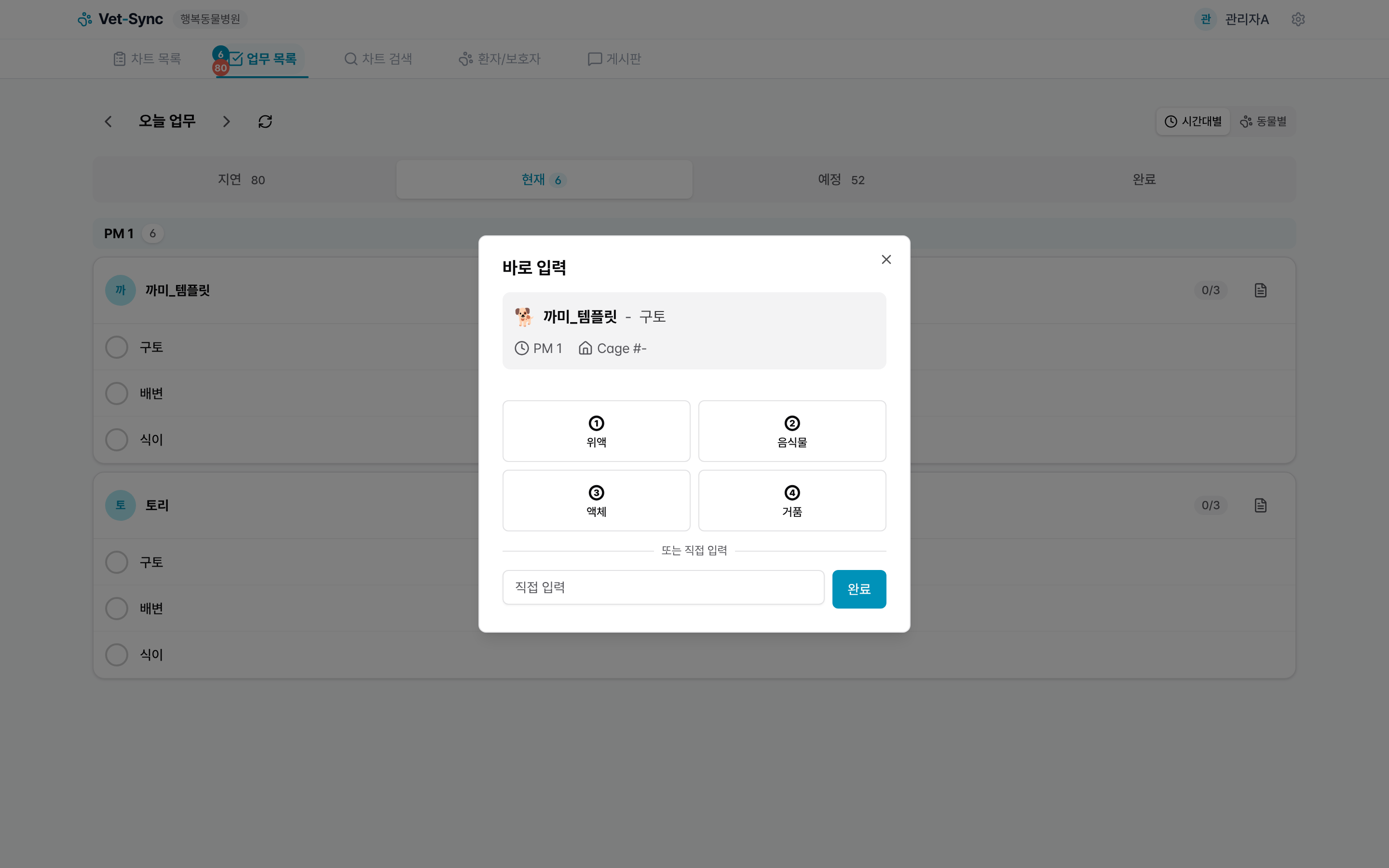
직접 입력
업무 카드에서 "직접 입력" 버튼을 탭하면 값을 입력할 수 있는 모달이 열립니다.
팁: 완료된 업무 카드는 페이드 아웃 애니메이션과 함께 완료 목록으로 이동합니다.
실시간 동기화
업무 목록은 실시간으로 동기화됩니다.
- 다른 스태프가 셀을 마킹하면 업무 목록에 즉시 반영됩니다.
- 다른 스태프가 업무를 완료하면 내 화면에서도 즉시 업데이트됩니다.
- 별도의 새로고침 없이 항상 최신 상태를 유지합니다.