셀 입력 방법
차트 그리드에서 각 셀에 값을 입력하는 다양한 방법을 안내합니다.
차트 그리드 구조
차트는 행(항목) x 열(시간대) 격자로 구성됩니다.
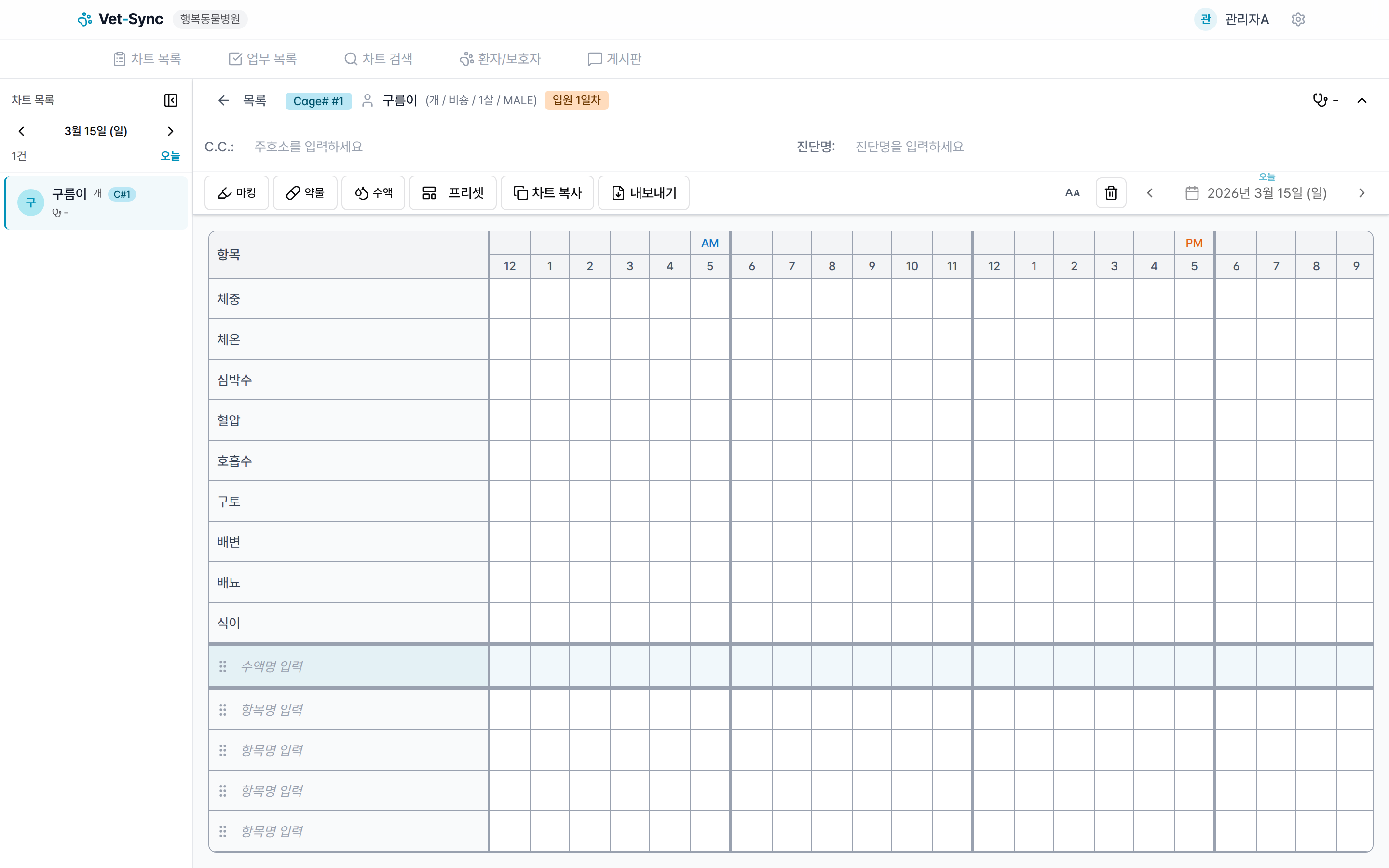
- 행: 고정행(Vital), 처치행(약물/시술), 수액행
- 열: 시간대 (0시~23시) + O/R (처방/결과) 열
- 셀: 행과 열이 만나는 칸 — 여기에 값을 입력합니다.
셀 입력 기본 흐름
- 입력하려는 셀을 **클릭(또는 탭)**합니다.
- 셀이 편집 모드로 전환되며 입력 커서가 나타납니다.
- 값을 입력합니다. (숫자, 텍스트 등)
- Enter 키를 누르거나 다른 셀을 클릭하면 자동 저장됩니다.
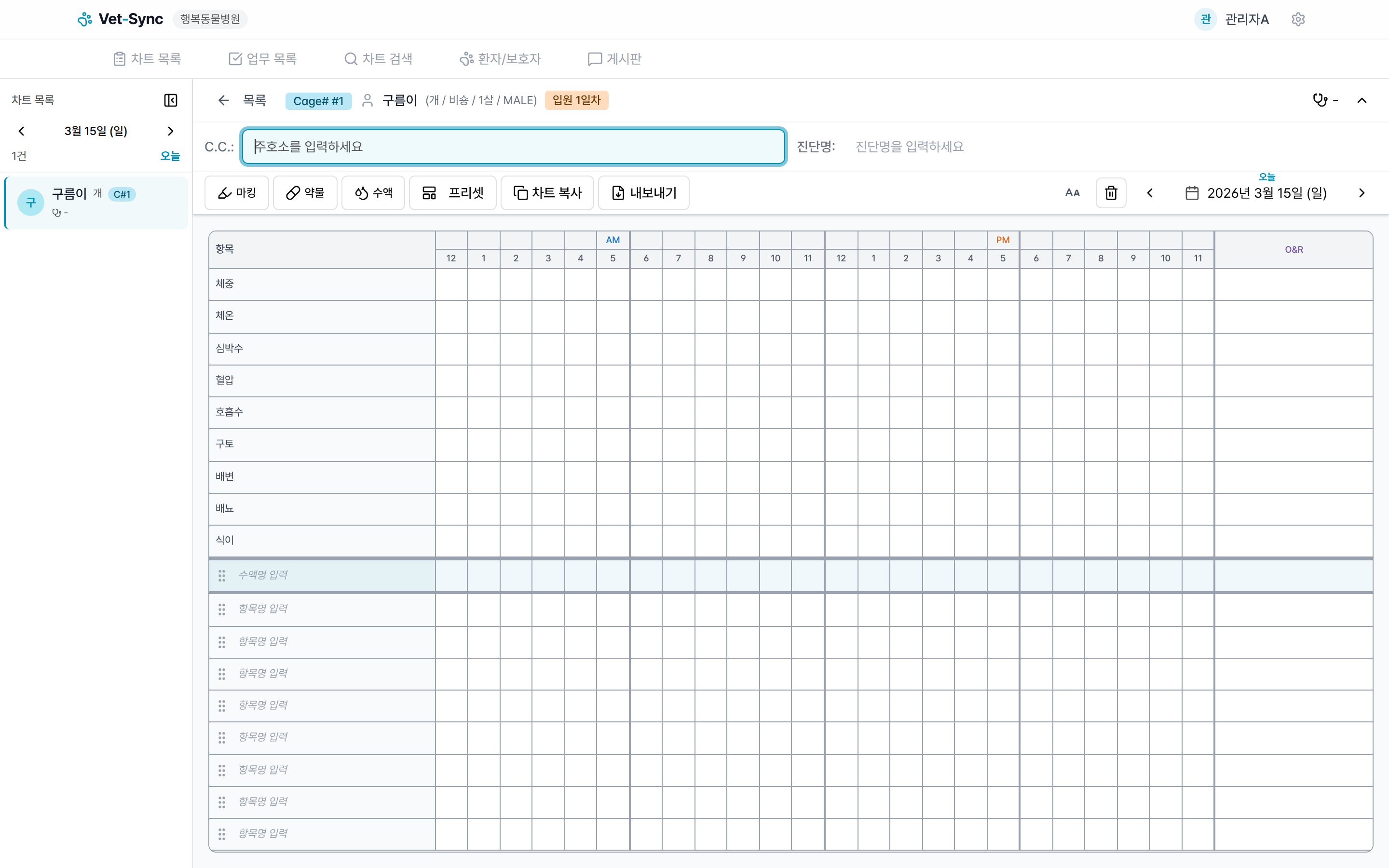
팁: 입력 값이 없는 상태에서 Enter를 누르면 기존 값이 삭제됩니다.
키보드 탐색
키보드만으로 빠르게 셀을 이동하며 입력할 수 있습니다.
| 키 | 동작 |
|---|---|
| ←→↑↓ (화살표) | 인접한 셀로 이동 |
| Tab | 오른쪽 셀로 이동 |
| Shift + Tab | 왼쪽 셀로 이동 |
| Enter | 현재 셀 저장 후 아래 셀로 이동 |
| Escape | 편집 취소 (원래 값으로 복원) |
팁: 행의 마지막 셀에서 Tab을 누르면 다음 행의 첫 번째 셀로 자동 이동합니다.
빠른 입력 (Quick Input)
구토, 배변, 배뇨, 식이 등 일부 고정행에서는 빠른 입력 팝업이 제공됩니다.
- 해당 셀을 클릭하면 미리 정의된 선택지가 팝업으로 표시됩니다.
- 예) 구토: 위액 / 음식물 / 액체 / 거품
- 예) 배변: 정상 / 연변 / 설사 / 혈변
- 원하는 항목을 **한 번 클릭(탭)**하면 바로 입력됩니다.
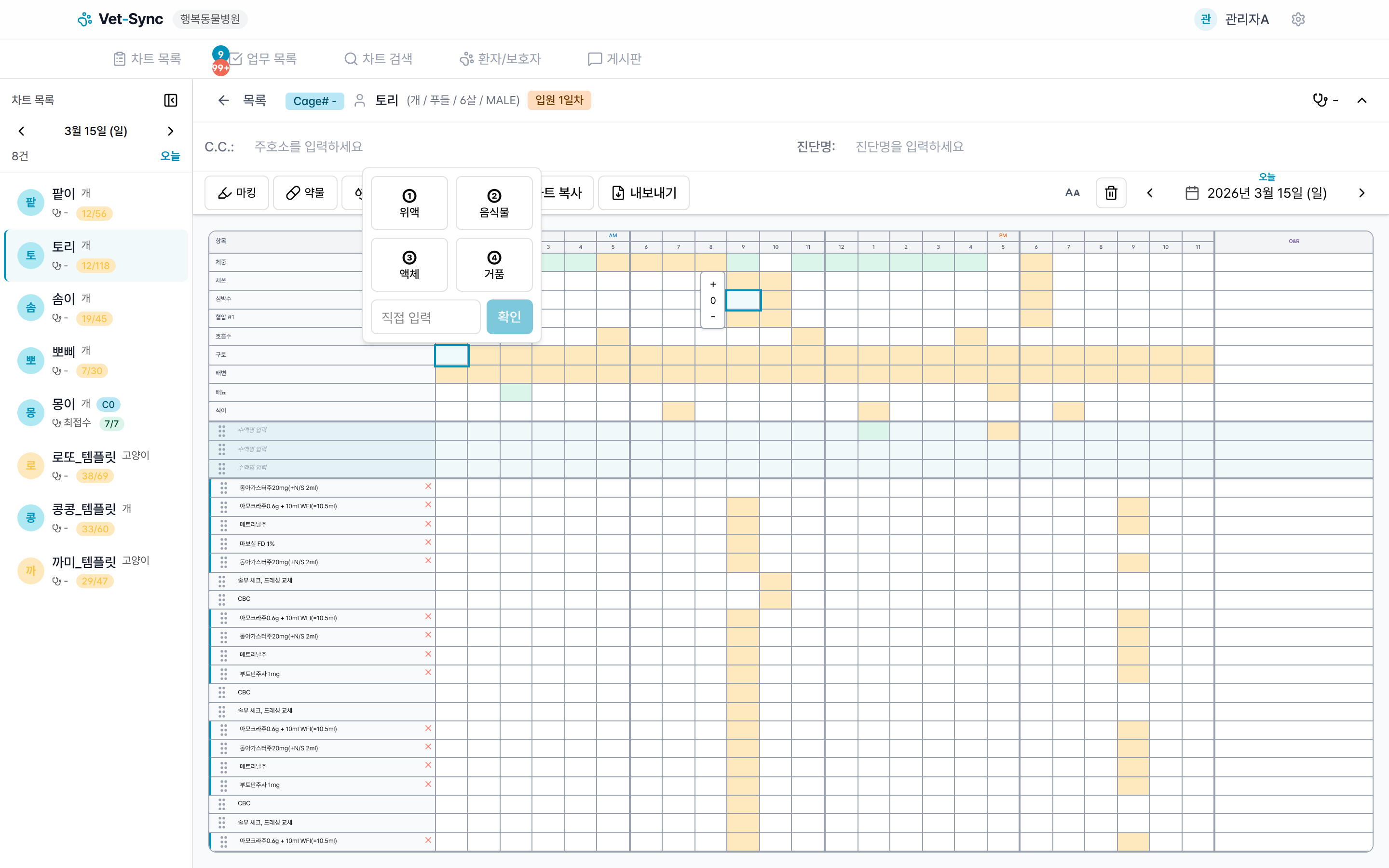
팁: 선택지 목록에 없는 값도 직접 타이핑하여 입력할 수 있습니다.
셀 상태
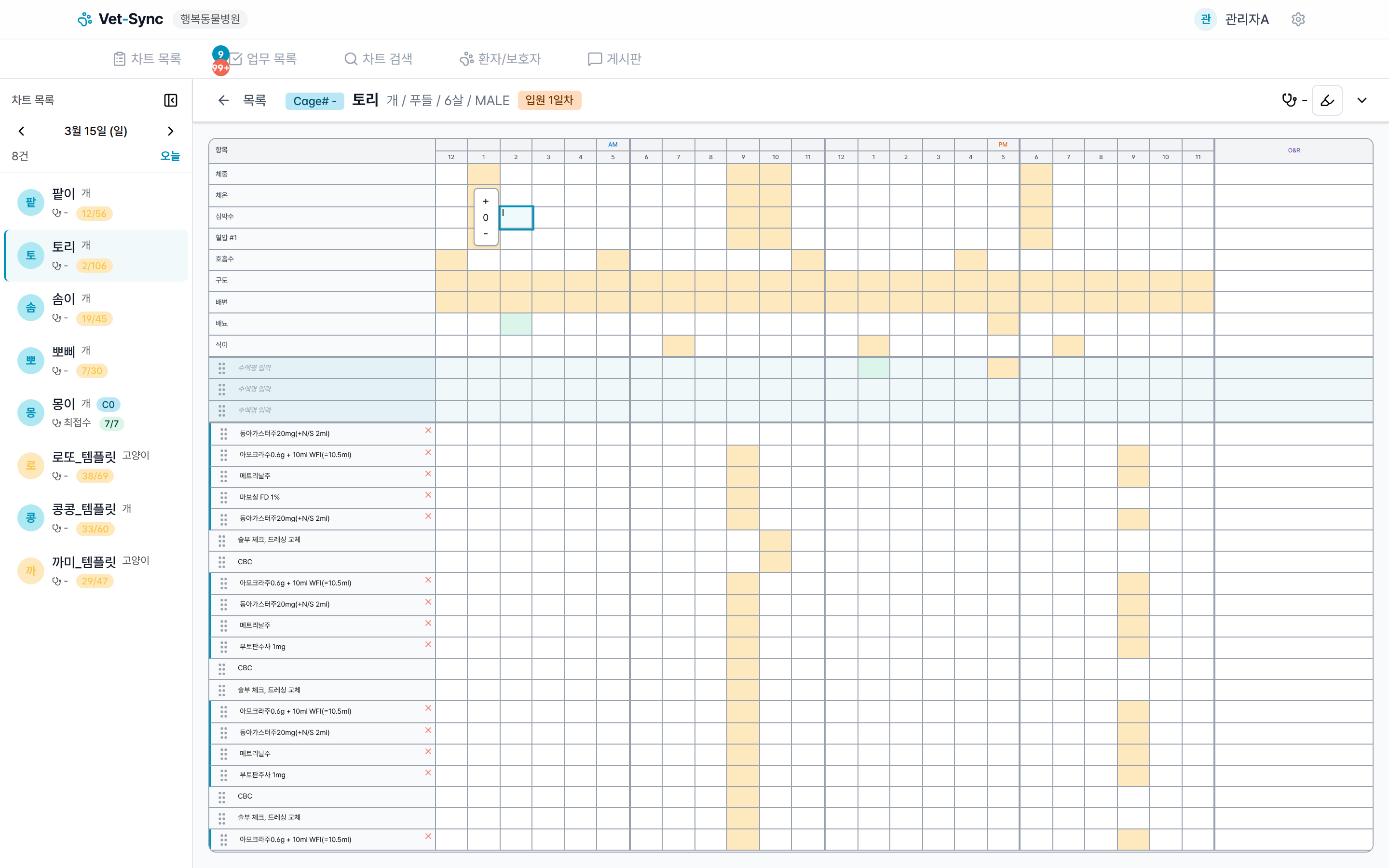
셀은 상태에 따라 다른 색상으로 표시됩니다.
| 상태 | 외관 | 설명 |
|---|---|---|
| 빈 셀 | 흰색 배경 | 아직 값이 입력되지 않음 |
| 입력됨 | 값 텍스트 표시 | 값이 입력되어 저장된 상태 |
| 마킹됨 | 노란색 강조 | 수행해야 할 업무로 마킹된 상태 |
| 완료 | 녹색/체크 표시 | 마킹된 업무가 완료된 상태 |
팁: 마킹과 완료 기능에 대한 자세한 내용은 셀 마킹 & 완료 처리를 참고하세요.
저장 실패 시
네트워크 오류 등으로 셀 저장이 실패하면 해당 셀에 오류 표시가 나타납니다. 시스템이 자동으로 재시도하며, 연결이 복구되면 저장이 완료됩니다.
팁: 앱이 오프라인 상태에서 다시 온라인으로 전환되면, 실패했던 셀 저장이 자동으로 재시도됩니다.