셀 마킹 & 완료 처리
마킹은 수행해야 할 업무를 셀 단위로 지정하는 기능입니다. 마킹된 셀은 업무 목록에 자동 반영되어 팀원 간 업무 배분과 확인을 돕습니다.
마킹이란?
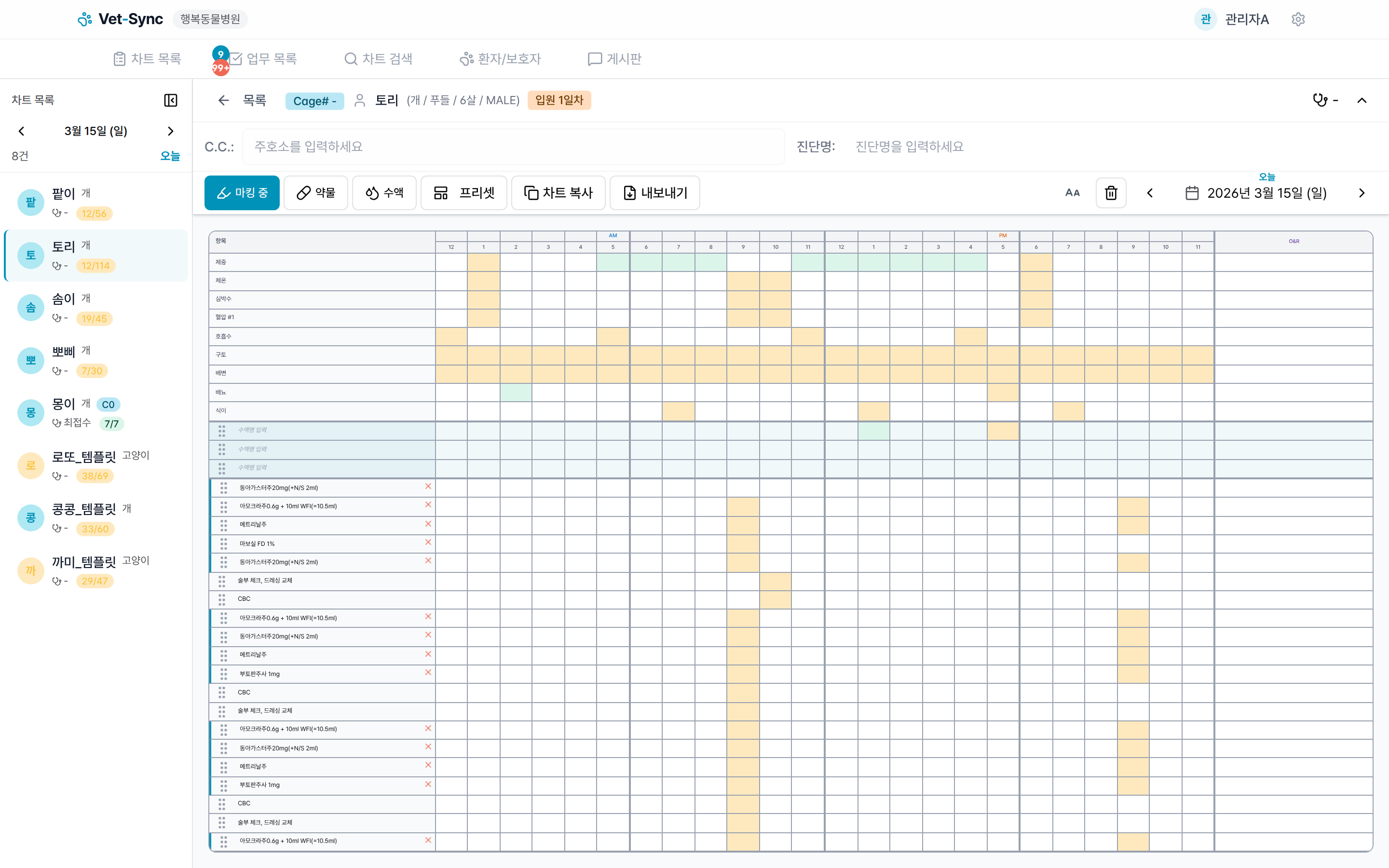
차트 그리드에서 특정 셀을 "해야 할 업무" 로 표시하는 것입니다. 예를 들어, "14시에 Cefazolin 투여"를 마킹해두면 해당 시간이 되었을 때 업무 목록에서 확인할 수 있습니다.
마킹된 셀은 노란색으로 강조되어 한눈에 식별할 수 있습니다.
셀 마킹 방법
PC에서 마킹하기
방법 1: 마킹 모드 사용
- 차트 헤더에서 "마킹" 버튼을 클릭하여 마킹 모드를 활성화합니다.
- 마킹 모드가 켜지면 버튼이 활성 상태로 변합니다.
- 셀을 클릭하면 마킹 상태가 순환됩니다:
- 빈 셀 → 마킹됨 (노란색)
- 마킹됨 → 마킹 해제 (빈 셀)
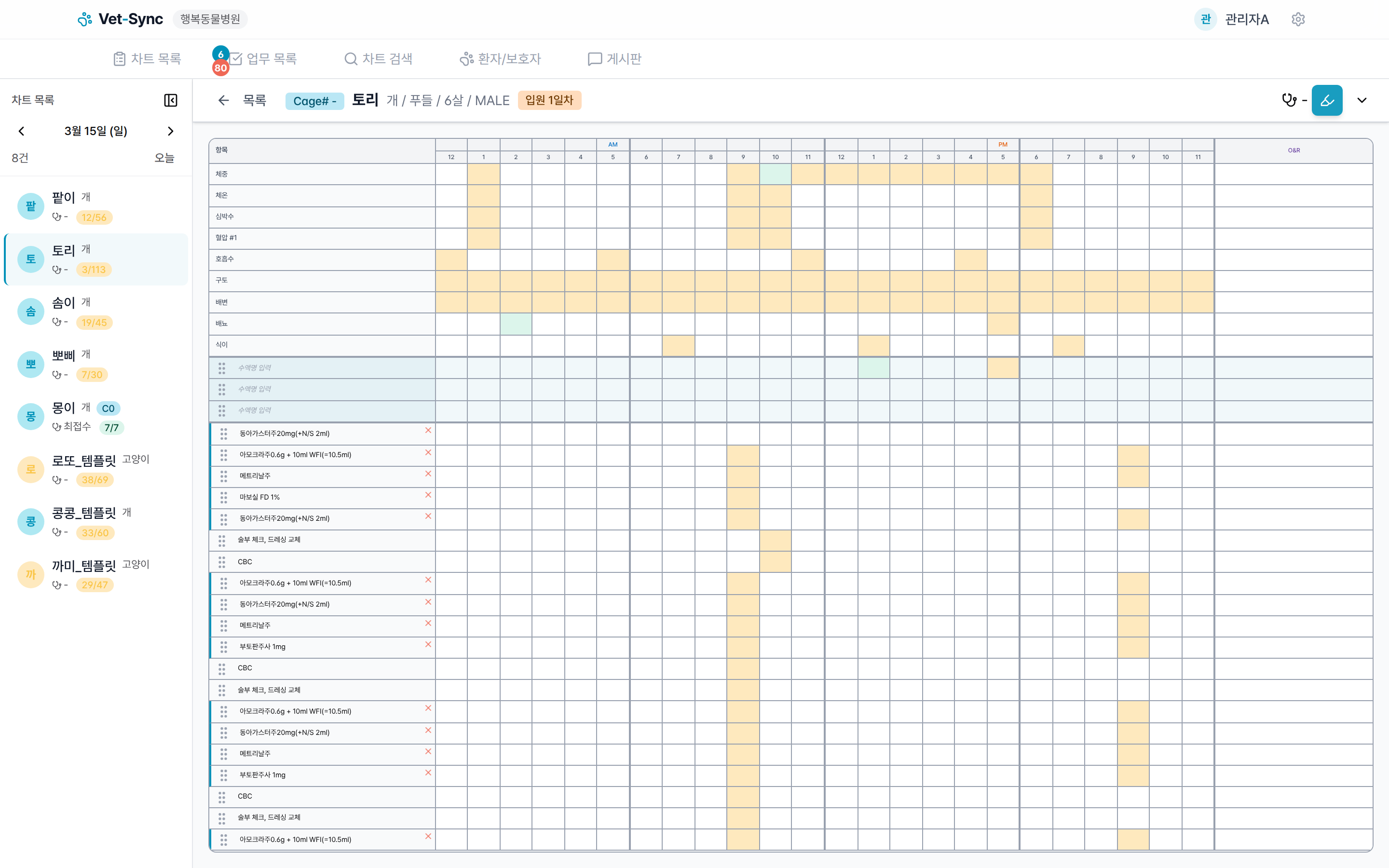
- 마킹이 완료되면 "마킹" 버튼을 다시 클릭하여 마킹 모드를 해제합니다.
팁: 마킹 모드에서 여러 셀을 연속으로 드래그하면 한 번에 여러 셀을 마킹할 수 있습니다.
방법 2: 우클릭 (PC)
마킹 모드를 켜지 않아도, 셀을 우클릭하면 바로 마킹 상태를 전환할 수 있습니다.
방법 3: 우클릭 드래그 (PC)
우클릭한 상태로 드래그하면 여러 셀을 한 번에 마킹할 수 있습니다. 마킹 모드를 켜지 않고도 빠르게 범위 마킹이 가능합니다.
모바일/태블릿에서 마킹하기
모바일과 태블릿에서는 마킹 모드를 통해서만 셀을 마킹할 수 있습니다.
- 차트 헤더에서 "마킹" 버튼을 탭하여 마킹 모드를 활성화합니다.
- 마킹할 셀을 탭하면 마킹 상태가 전환됩니다.
- 여러 셀을 연속으로 드래그하면 한 번에 마킹할 수 있습니다.
- 완료 후 "마킹" 버튼을 다시 탭하여 마킹 모드를 해제합니다.
마킹 상태 순환
셀은 아래 상태를 순환합니다.
| 상태 | 외관 | 의미 |
|---|---|---|
| 없음 | 빈 셀 또는 입력값만 표시 | 업무 지정 안 됨 |
| 마킹됨 | 노란색 배경 | 수행해야 할 업무 |
| 완료 | 녹색 + 체크 표시 | 업무 완료 |
완료 처리
마킹된 셀의 업무를 완료하는 방법:
차트에서 직접 완료
- 마킹된 셀을 클릭합니다.
- 값을 입력한 후 저장하면 자동으로 완료 상태로 변경됩니다.
업무 목록에서 완료
업무 목록 페이지에서도 직접 완료 처리할 수 있습니다. 자세한 내용은 업무 목록 활용과 직접 입력을 참고하세요.
마킹과 업무 목록의 관계
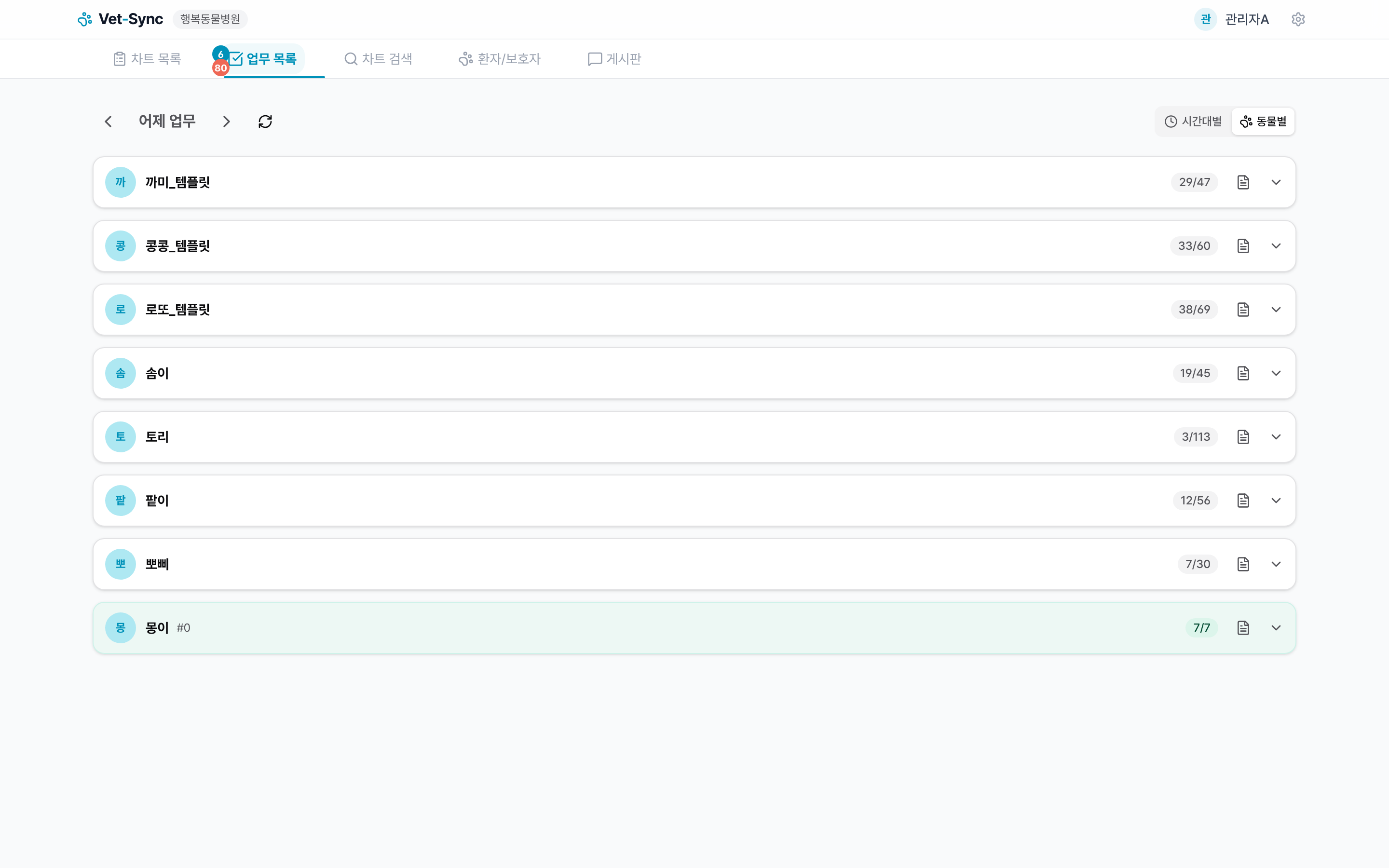
마킹된 셀은 업무 목록 페이지에 자동으로 나타납니다.
- 마킹된 시간대에 따라 지연/현재/예정 분류에 배치됩니다.
- 완료 처리된 셀은 완료 분류로 이동합니다.
- 마킹을 해제하면 업무 목록에서 사라집니다.
팁: 차트 복사(전날 차트 붙여넣기) 시 마킹 설정도 함께 복사됩니다. 입원 환자의 매일 반복되는 업무를 빠르게 세팅할 수 있습니다.