고정행 커스터마이징
병원에서 사용하는 Vital(VIA) 항목의 이름, 순서, 후보값을 설정하는 방법을 안내합니다.
참고: 고정행 설정은 마스터(MASTER) 권한이 필요합니다. 일반 직원은 설정 > 참고 정보 탭에서 현재 설정을 읽기 전용으로 확인할 수 있습니다.
고정행이란?
고정행은 모든 차트에 자동으로 표시되는 기본 측정 항목입니다. 체온, 심박수, 호흡수, 혈압 등 Vital를 기록하는 데 사용됩니다.
병원별로 고정행 항목을 자유롭게 추가, 수정, 삭제, 순서 변경할 수 있습니다.
주의: 변경사항은 새로 생성되는 차트부터 적용됩니다. 이미 작성된 기존 차트에는 영향을 주지 않습니다.
접근 방법
- 설정 > 차트 설정 탭으로 이동합니다
- "고정 항목 관리" 섹션을 확인합니다
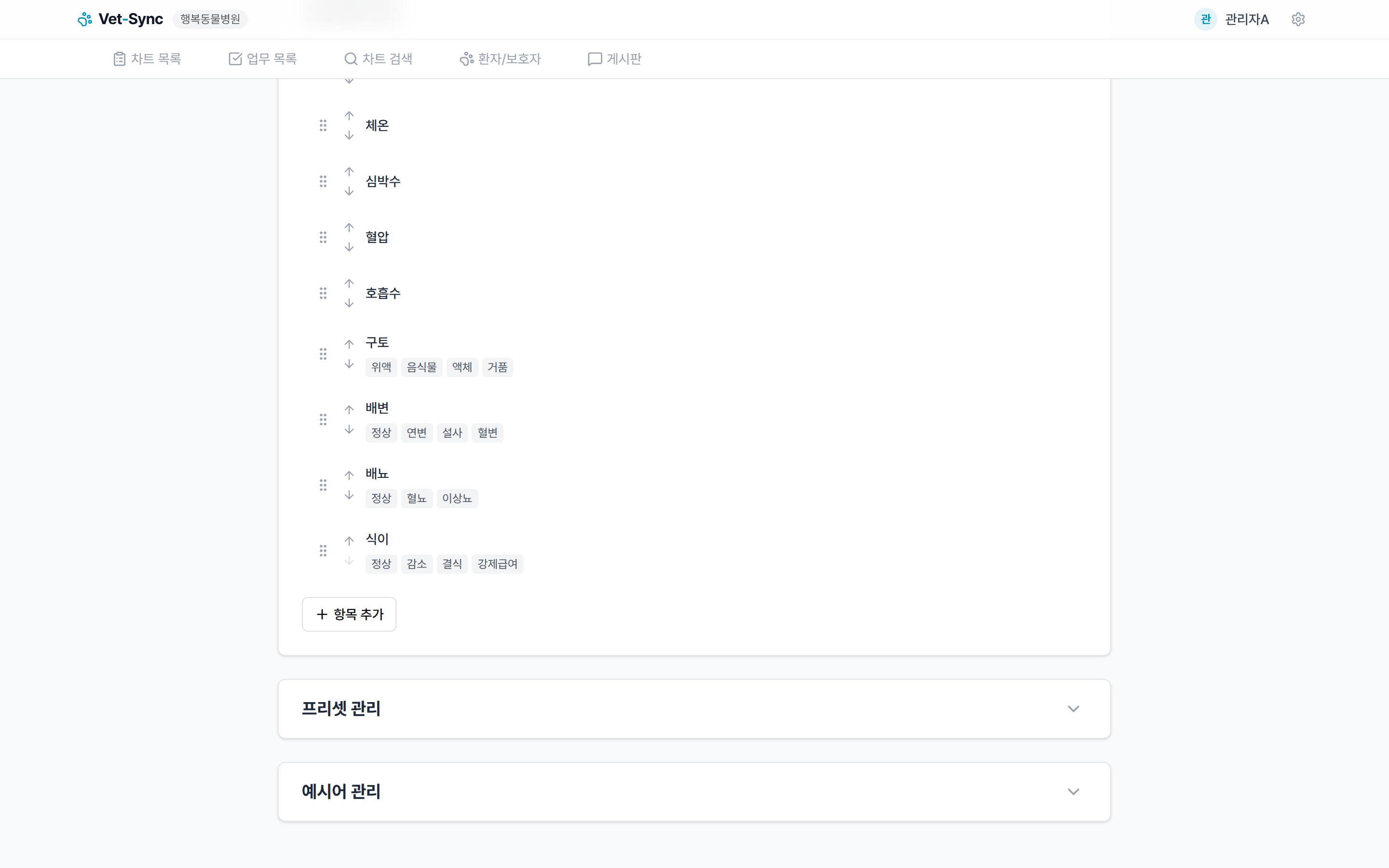
항목 추가
- + 항목 추가 버튼을 클릭합니다
- 인라인 편집 폼이 나타납니다
- 입력 필드:
- 항목명 (필수): 고정행 이름 (예: "체온", "심박수", "SpO2")
- 후보값 (선택): 자주 사용하는 값을 쉼표로 구분하여 입력 (예: "정상, 증가, 감소")
- 저장 아이콘 (체크)을 클릭합니다
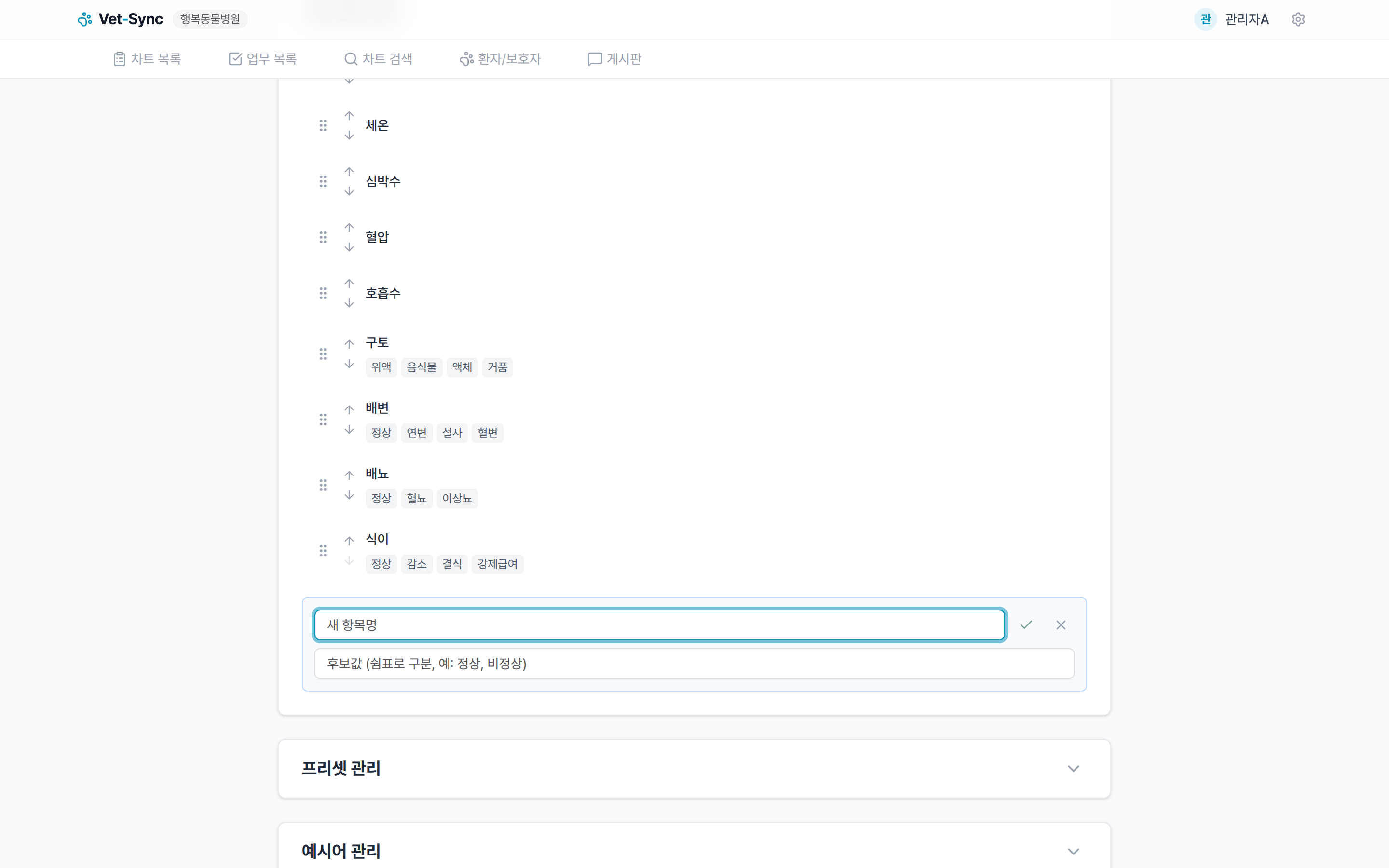
팁: 후보값을 설정하면 차트에서 셀 입력 시 빠른 선택지로 제공됩니다. 숫자를 직접 입력할 항목(체온, 심박수 등)에는 후보값을 비워두고, 텍스트 선택이 필요한 항목(배변 상태, 식이 등)에 후보값을 설정하면 편리합니다.
항목 수정
- 수정할 항목 행의 편집 아이콘 (연필)을 클릭합니다
- 항목명과 후보값이 편집 가능한 입력 필드로 전환됩니다
- 내용을 수정합니다
- 저장 아이콘 (체크)을 클릭하여 확인하거나, 취소 아이콘 (X)으로 되돌립니다
항목 삭제
- 삭제할 항목 행의 삭제 아이콘 (휴지통)을 클릭합니다
- 확인 다이얼로그가 표시됩니다:
"[항목명]" 항목을 삭제하시겠습니까? 기존 차트 데이터는 유지됩니다.
- 삭제를 클릭하면 항목이 제거됩니다
참고: 삭제해도 기존 차트에 입력된 데이터는 사라지지 않습니다. 단, 새 차트에서는 해당 행이 더 이상 표시되지 않습니다.
순서 변경
고정행의 표시 순서를 변경하는 두 가지 방법이 있습니다.
방법 1: 화살표 버튼
- 항목 행의 위/아래 화살표 버튼을 클릭하여 한 칸씩 이동합니다
- 첫 번째 항목의 위 화살표와 마지막 항목의 아래 화살표는 비활성화됩니다
방법 2: 드래그 앤 드롭
- 항목 행을 길게 누른 후 드래그하여 원하는 위치로 이동합니다
- 놓으면 즉시 순서가 반영됩니다
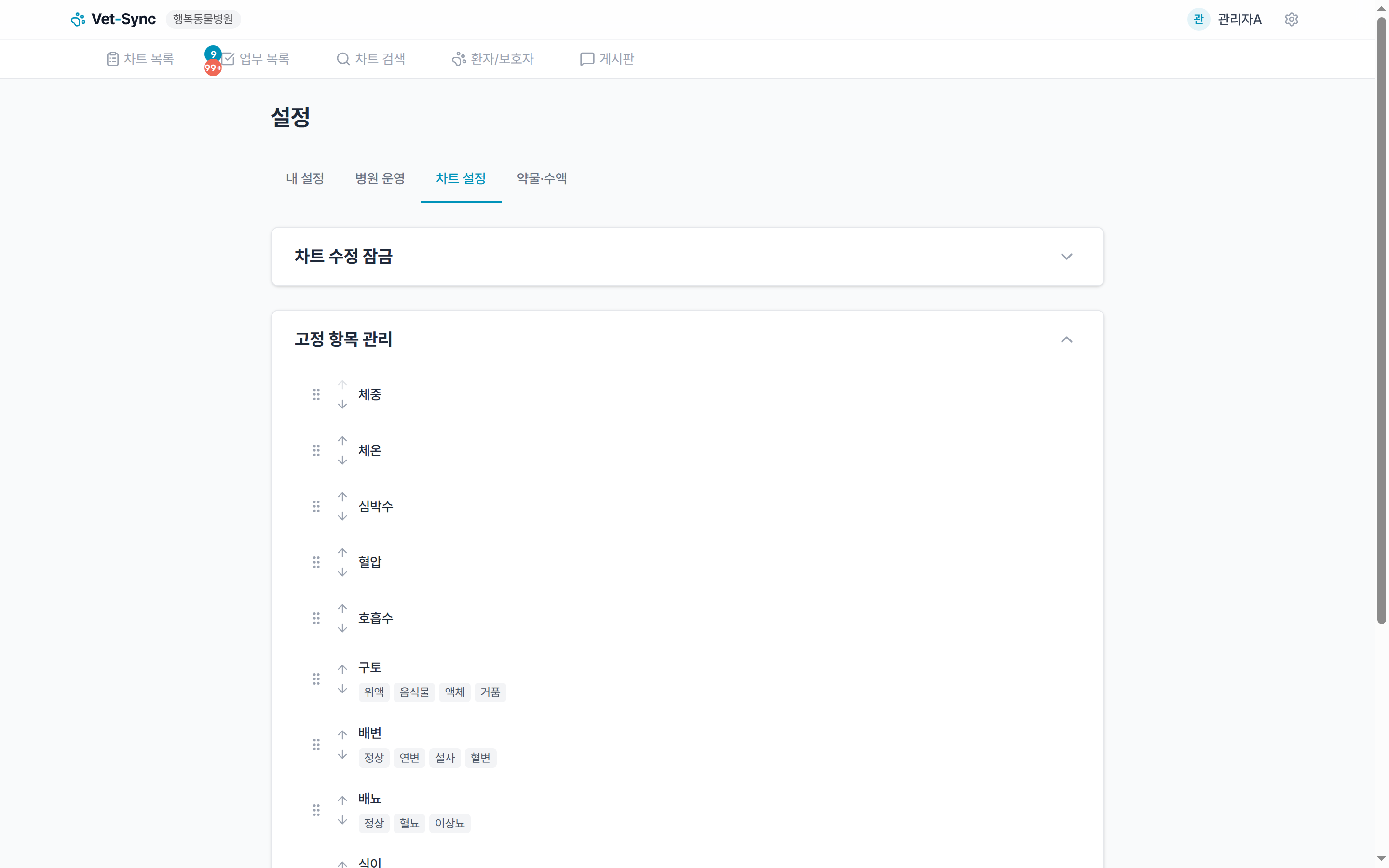
현재 설정 확인 (일반 직원)
마스터 권한이 없는 직원도 현재 고정행 설정을 확인할 수 있습니다.
- 설정 > 참고 정보 탭으로 이동합니다
- "고정 항목" 섹션에서 현재 설정된 항목 목록을 볼 수 있습니다 (읽기 전용)
관련 가이드
- 고정행 (Vital) 사용법 — 차트에서 고정행에 값을 입력하는 방법
- 차트 프리셋 만들기 — 고정행을 포함한 프리셋 설정