차트 프리셋 만들기
자주 사용하는 처치 조합을 프리셋으로 저장하여, 차트 작성 시 한 번에 적용하는 방법을 안내합니다.
참고: 프리셋 관리는 마스터(MASTER) 권한이 필요합니다. 일반 직원은 설정 > 참고 정보 탭에서 등록된 프리셋을 읽기 전용으로 확인할 수 있습니다. 차트에서 프리셋을 적용하는 것은 모든 직원이 가능합니다.
프리셋이란?
프리셋은 고정행 + 처치행(예시어/약물)의 조합을 템플릿으로 저장한 것입니다. 예를 들어:
- "입원 기본 세트": 체온 + 심박수 + 호흡수 + 항생제 + 수액 교체
- "수술 후 관리": 체온 + 혈압 + 진통제(BID) + 항생제(TID) + 드레싱
프리셋을 적용하면 이 모든 행이 차트에 한 번에 추가됩니다. 각 항목에 투여 시간(마킹 슬롯)을 미리 지정할 수 있어, 업무 일정까지 자동으로 설정됩니다.
접근 방법
- 설정 > 차트 설정 탭으로 이동합니다
- "프리셋 관리" 섹션을 확인합니다
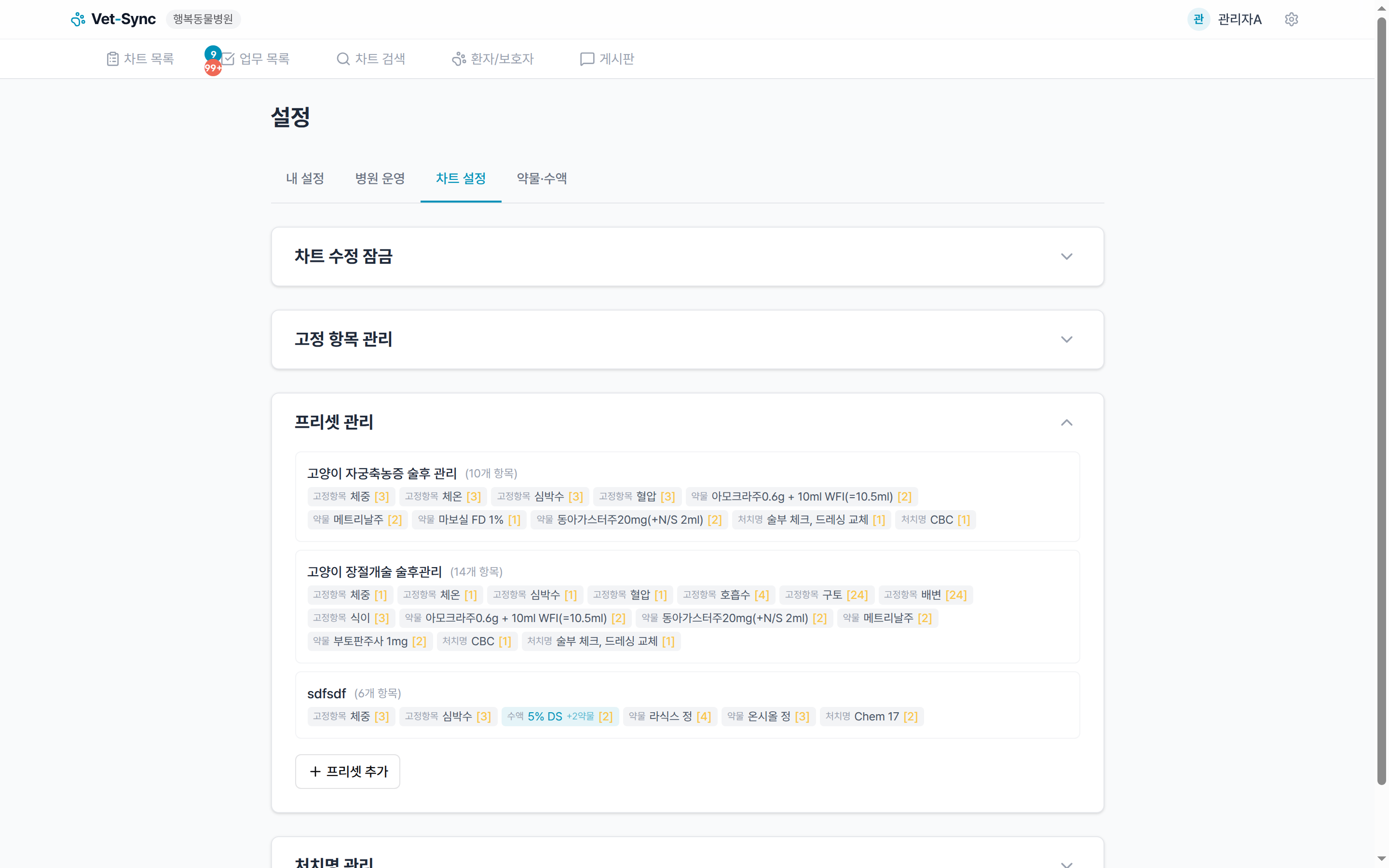
프리셋 목록 화면
각 프리셋 카드에는 다음이 표시됩니다:
- 프리셋명 (굵은 글씨) + 항목 개수 (괄호)
- 등록된 항목의 배지: 항목 유형 태그 + 항목명 + 마킹 슬롯 수(금색 배지)
참고: 프리셋은 최대 20개까지 등록할 수 있습니다.
새 프리셋 만들기
- + 프리셋 추가 버튼을 클릭합니다
- 프리셋 편집 모달이 열립니다
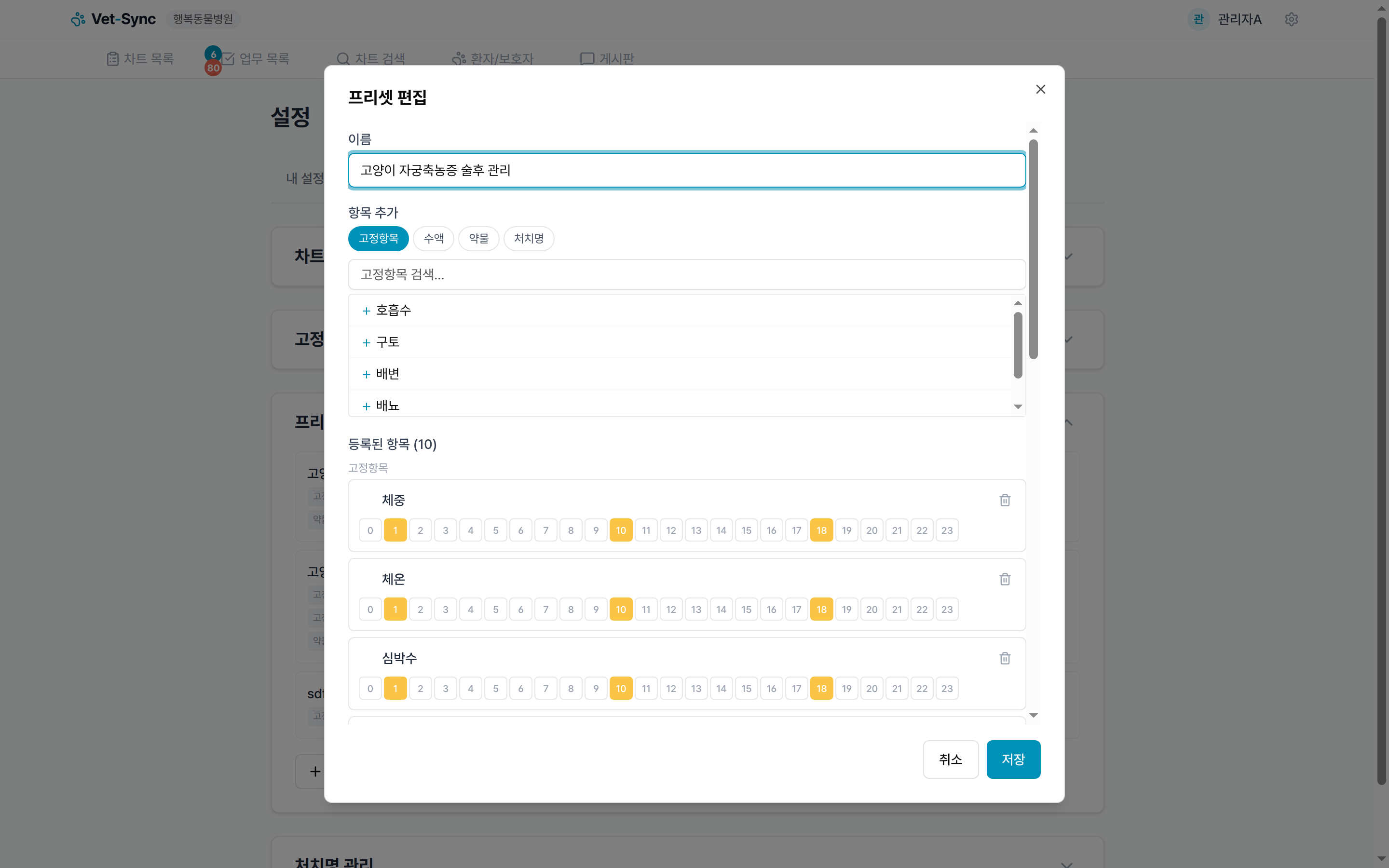
Step 1: 프리셋명 입력
- 상단의 프리셋명 필드에 이름을 입력합니다 (필수, 최대 100자)
- 예: "입원 기본 세트", "수술 전 준비", "통원 처치"
Step 2: 항목 추가
모달 좌측(또는 상단)의 항목 추가 섹션에서 3가지 유형의 항목을 검색하여 추가합니다.
항목 유형 탭
| 탭 | 설명 | 소스 |
|---|---|---|
| 고정항목 | Vital 항목 (체온, 심박수 등) | 설정에서 등록한 고정행 |
| 예시어 | 사전 정의된 처치 항목명 | 설정에서 등록한 예시어 |
| 약물 | 등록된 약물 제품 | 설정에서 등록한 약물 제품 |
추가 방법
- 유형 탭을 선택합니다
- 검색창에 항목명을 입력하여 필터링합니다 (최대 50개 표시)
- 검색 결과에서 + 아이콘을 클릭하여 추가합니다
- 이미 추가된 항목은 목록에서 제외됩니다
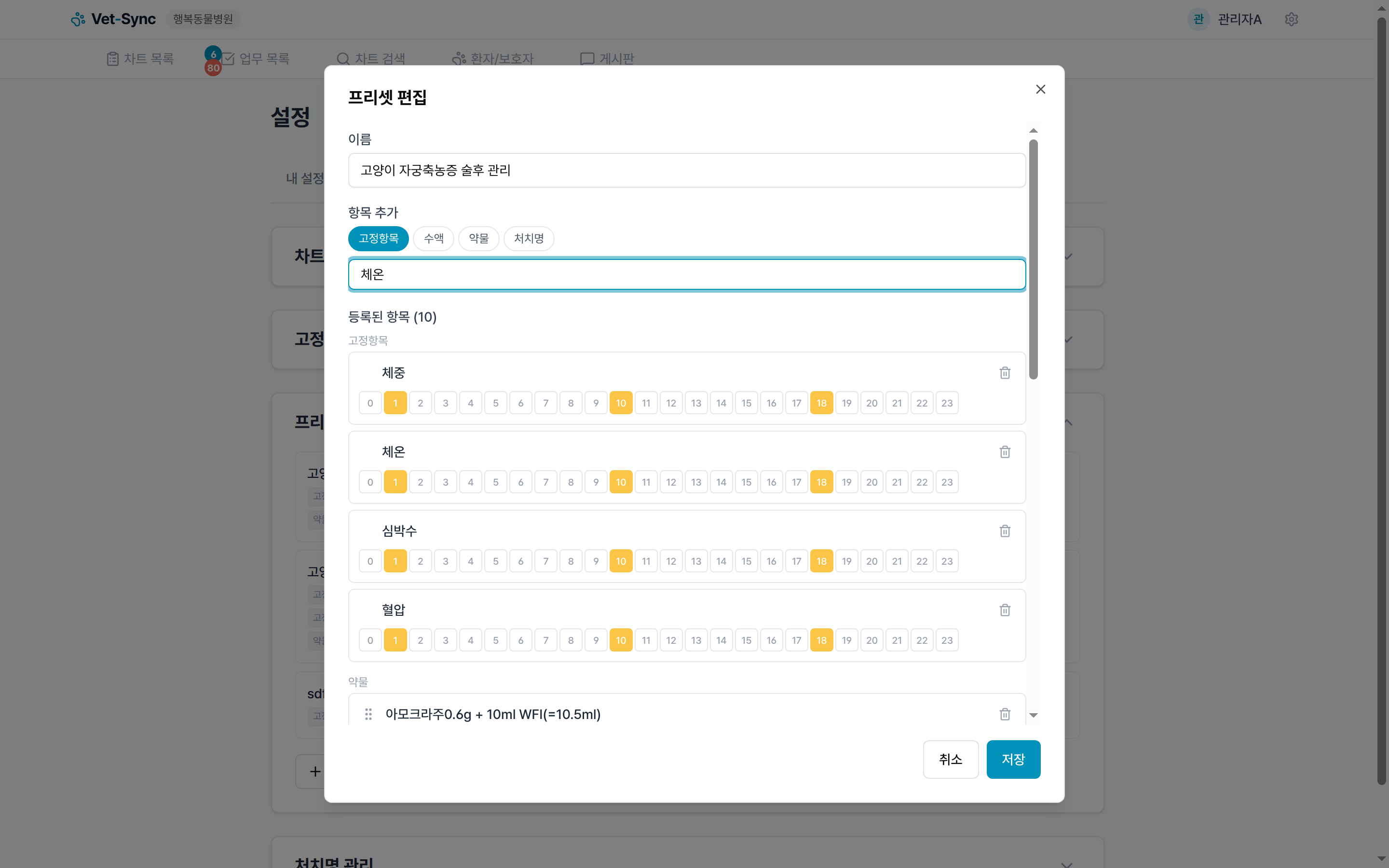
Step 3: 등록된 항목 관리
추가된 항목은 모달 하단의 등록된 항목 섹션에 표시됩니다.
고정항목
- 서버의 행 순서(rowOrder)에 따라 자동 정렬됩니다
- 순서 변경 불가
- 각 항목에 시간 슬롯 마커가 표시됩니다
처치 항목 (예시어 / 약물)
- 드래그 핸들 (6점 아이콘)을 사용하여 순서를 변경할 수 있습니다
- 각 항목에 삭제 버튼 (X)이 있습니다
Step 4: 시간 슬롯(마킹) 설정
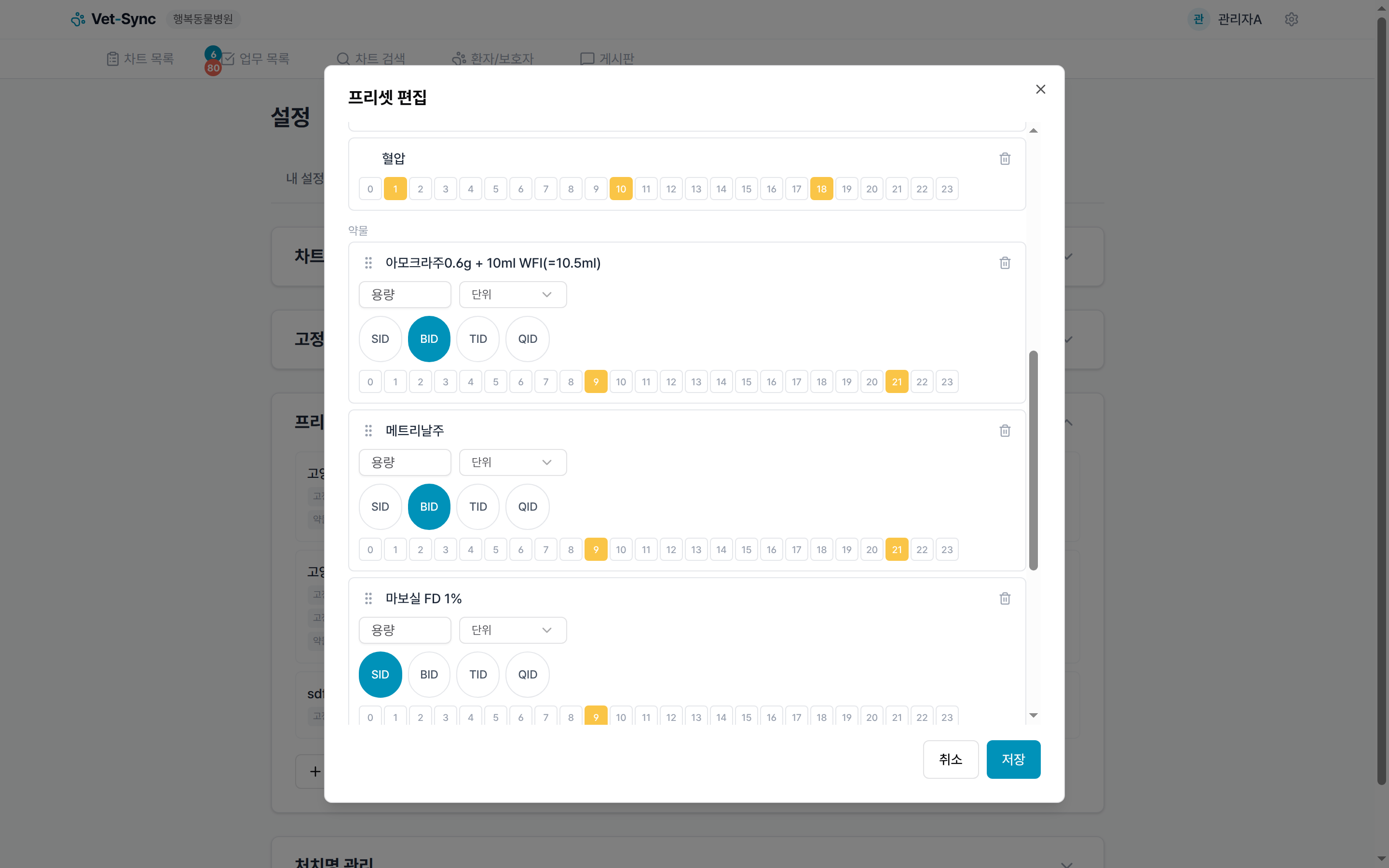
각 항목에 투여/측정할 시간대를 미리 지정할 수 있습니다. 프리셋을 적용하면 지정된 시간에 자동으로 마킹이 생성되어 업무 목록에 표시됩니다.
일반 항목 (고정항목, 예시어)
- TimeSlotMarker: 0~23시 버튼이 8x3 격자로 표시됩니다
- 시간 버튼을 클릭하면 금색으로 활성화 (마킹됨)
- 다시 클릭하면 비활성화 (마킹 해제)
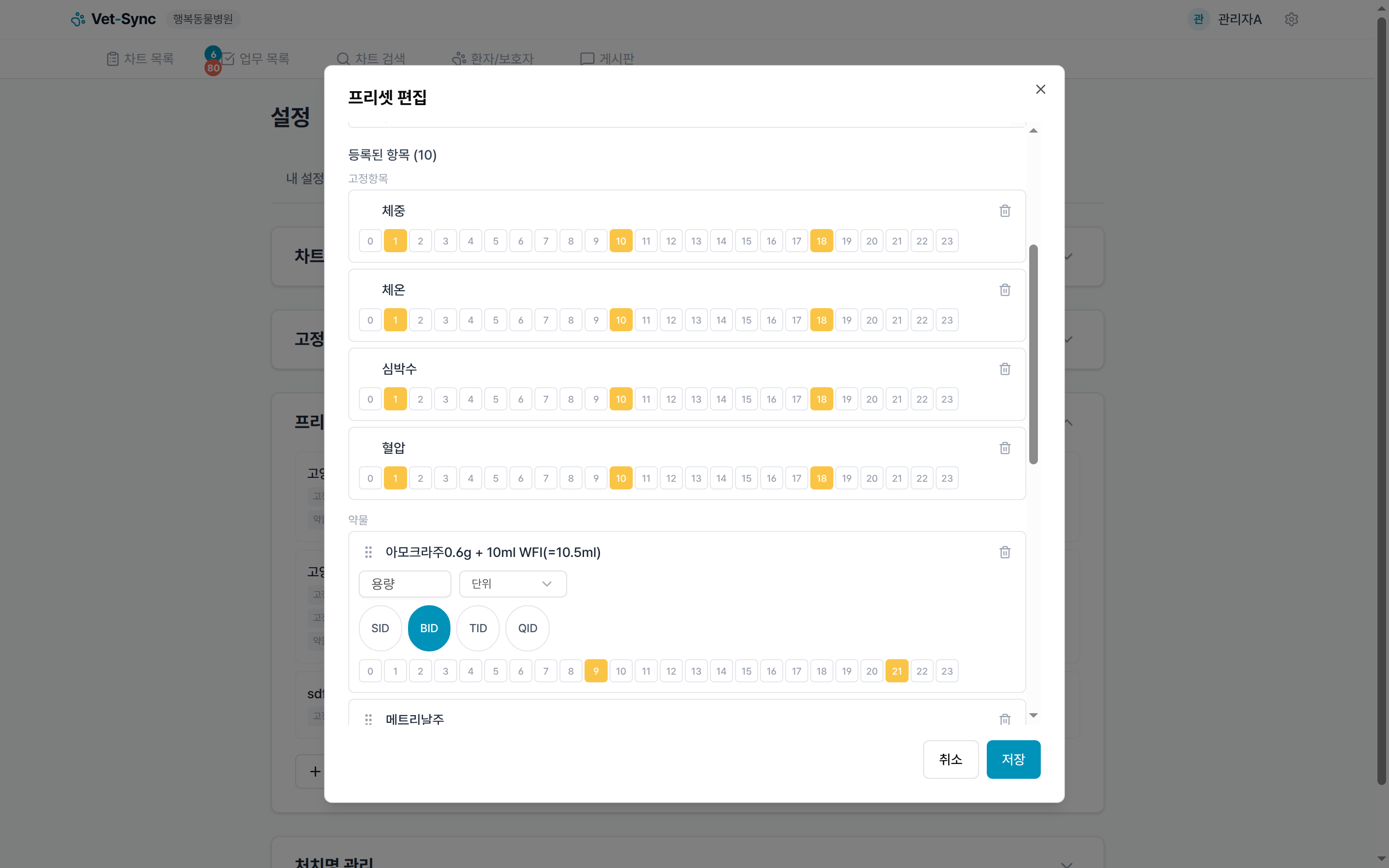
약물 항목
약물 항목에는 FrequencySlotSelector가 추가로 제공됩니다.
-
빠른 선택 버튼: 등록된 투여 빈도(SID, BID, TID 등)가 버튼으로 표시됩니다
- 버튼을 클릭하면 해당 빈도에 설정된 시간이 자동으로 마킹됩니다
- 활성화된 빈도: 시안색 배경
- 비활성화된 빈도: 흰색 배경
-
커스텀 선택: 빠른 선택 외에 TimeSlotMarker로 개별 시간을 추가/제거할 수 있습니다
팁: 투여 빈도 버튼은 설정 > 약물·수액 > 투여 횟수에서 등록한 항목들입니다. 자주 쓰는 빈도를 먼저 등록해두면 프리셋 설정이 훨씬 빨라집니다.
Step 5: 저장
- 프리셋명이 입력되고 최소 1개 항목이 등록되어야 저장 가능합니다
- 저장 버튼을 클릭합니다
- 프리셋이 목록에 추가됩니다
프리셋 수정
- 프리셋 카드의 편집 아이콘 (연필)을 클릭합니다
- 프리셋 편집 모달이 열립니다
- 프리셋명, 항목, 시간 슬롯을 수정합니다
- 저장을 클릭합니다
프리셋 삭제
- 프리셋 카드의 삭제 아이콘 (휴지통)을 클릭합니다
- 확인 다이얼로그가 표시됩니다
- 삭제를 클릭합니다
참고: 프리셋을 삭제해도 이미 프리셋을 적용하여 생성된 차트 행들은 유지됩니다.
차트에서 프리셋 적용하기
프리셋은 차트 상세 화면에서 적용합니다 (관리자가 아닌 일반 직원도 가능).
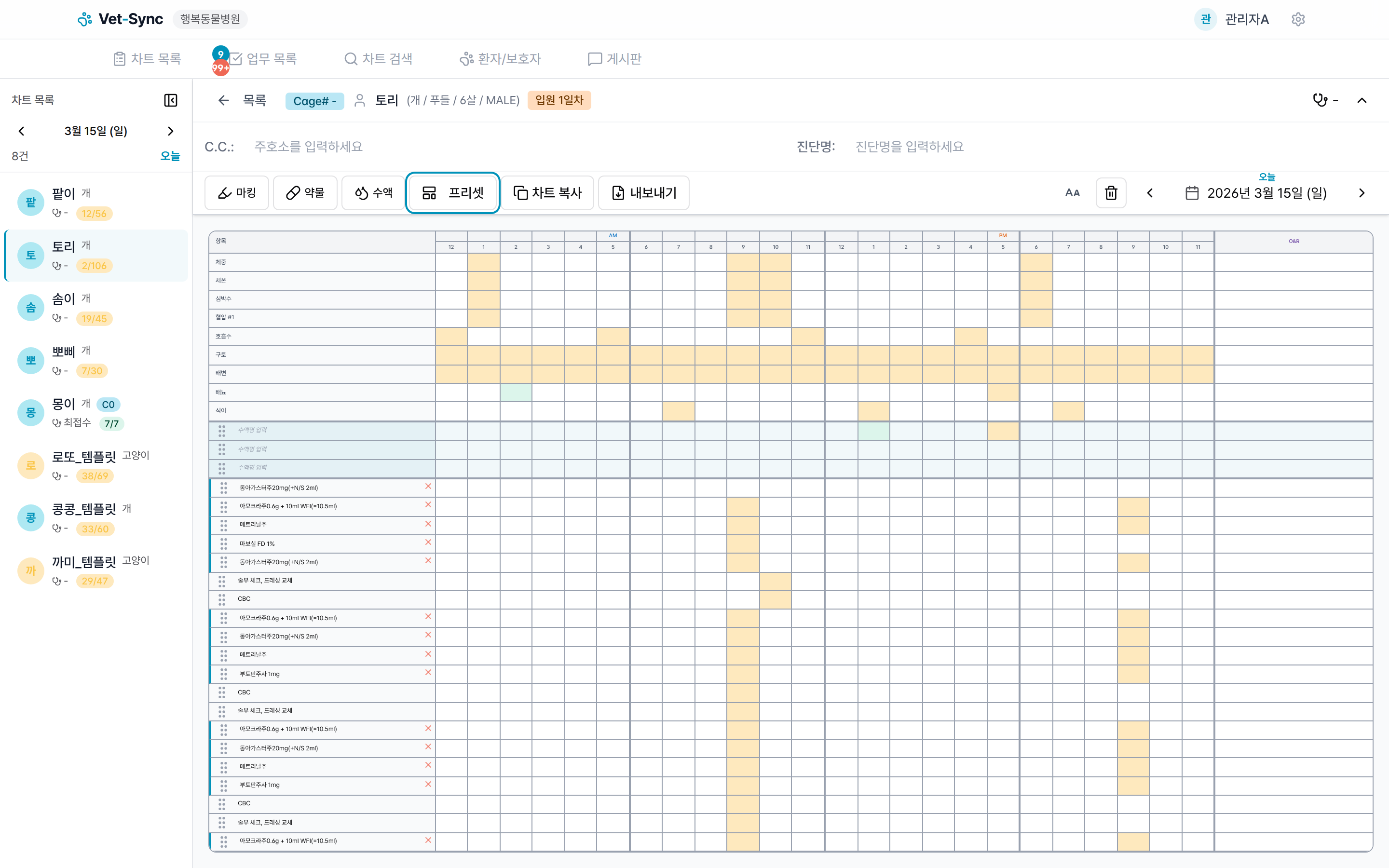
- 차트 상세 화면에서 프리셋 적용 버튼을 클릭합니다
- 등록된 프리셋 목록이 팝업으로 표시됩니다
- 원하는 프리셋을 선택합니다
- 프리셋에 정의된 모든 항목이 차트에 일괄 추가됩니다:
- 고정행: 차트에 표시 (이미 있으면 유지)
- 처치행: 새로운 처치행으로 추가
- 시간 슬롯: 지정된 시간에 마킹 자동 생성
팁: 프리셋 적용 후에도 개별 행을 자유롭게 수정하거나 삭제할 수 있습니다. 프리셋은 초기 설정을 빠르게 잡아주는 역할입니다.
활용 예시
예시 1: 입원 기본 세트
| 항목 유형 | 항목명 | 마킹 시간 |
|---|---|---|
| 고정항목 | 체온 | 8, 14, 20시 |
| 고정항목 | 심박수 | 8, 14, 20시 |
| 고정항목 | 호흡수 | 8, 14, 20시 |
| 예시어 | 배변/배뇨 확인 | 8, 20시 |
| 예시어 | 식이 확인 | 8, 12, 18시 |
| 약물 | 세파졸린 | BID (8, 20시) |
예시 2: 수술 후 관리
| 항목 유형 | 항목명 | 마킹 시간 |
|---|---|---|
| 고정항목 | 체온 | 매시간 (8~20시) |
| 고정항목 | 혈압 | 8, 12, 16, 20시 |
| 고정항목 | SpO2 | 8, 12, 16, 20시 |
| 약물 | 멜록시캄 | SID (8시) |
| 약물 | 세파졸린 | BID (8, 20시) |
| 예시어 | 수술 부위 확인 | 8, 14, 20시 |
| 예시어 | 드레싱 교체 | 8시 |
관련 가이드
- 차트 프리셋 사용 — 차트에서 프리셋을 적용하는 방법
- 고정행 커스터마이징 — 프리셋에 사용할 고정행 설정
- 예시어, 투여 빈도, 수액 기본액 관리 — 프리셋에 사용할 예시어/투여 빈도 설정
- 약물/수액 제품 등록 — 프리셋에 사용할 약물 제품 등록